Hay ciertas tareas que llevamos a cabo de forma habitual en Windows que han mejorado de manera sustancial con los años. Por ejemplo, aquí nos vamos a centrar en algo tan común como las capturas de pantalla que hacemos mientras trabajamos con nuestro ordenador.
Cierto es que muchos usuarios echan mano de soluciones externas, pero Microsoft también pone a nuestra disposición una útil aplicación integrada en el sistema operativo Windows. En concreto nos referimos a la llamada herramienta Recortes que ha mejorado mucho en los últimos años, pero que sigue teniendo sus carencias.
Lo cierto es que Recortes nos ofrece funciones básicas como el marcado, recorte, reconocimiento óptico de caracteres en las imágenes y diversos modos de captura. Pero en ocasiones algunos usuarios echan en falta otras características más avanzadas a la vez que útiles en su día a día. Esto es algo que se hace especialmente patente para todos aquellos que utilizan este comportamiento de captura de pantalla de manera habitual y de diversas maneras.
Funciones del capturador de pantalla
Y aquí es donde entra en juego Greenshot, un capturador de pantalla que además nos propone un editor de imágenes mucho más completo. Para que nos hagamos una idea más aproximada, cabe destacar que se trata de una aplicación completamente gratuita y de código abierto que tenemos la posibilidad de descargar desde este enlace.
Está disponible tanto para equipos basados en Windows de Microsoft como en macOS. Dentro de las muchas funciones predeterminadas que aquí encontramos, os vamos a hablar de las más importantes a la vez que útiles.
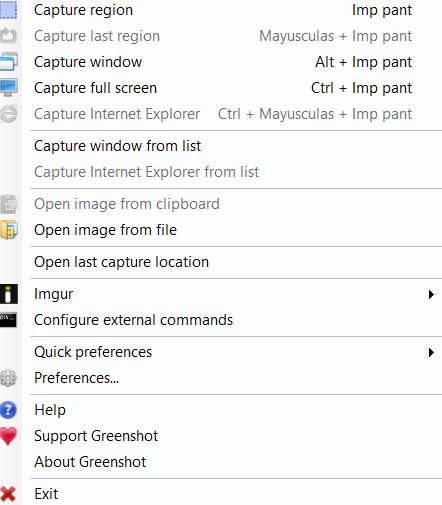
Para empezar, os diremos que como medida de seguridad, nos permite ocultar la información confidencial de la imagen en el editor. Así podremos ocultar el correo electrónico, el IMEI y otra información sensible si vamos a compartir la captura en el futuro. Asimismo, dispone de un contador que nos permite numerar varios pasos en una misma captura de pantalla, muy útiles para los tutoriales propios.
Al mismo tiempo Greenshot nos permite añadir bocadillos de diálogo, cuadros de texto, formas, dibujos a mano alzada, o agregar efectos preestablecidos, todo ello a las capturas de pantalla que realizamos. En lo que se refiere a los modos de captura, podemos capturar regiones, ventanas o la pantalla completa.