Cuando Valve anunció la publicación oficial de Proton en el año 2018 a través de la característica Steam Play de Steam, sentó las bases de una revolución que se ha transformado en la que hoy es la vía más común para jugar desde Linux. Además, y gracias a que la capa de compatibilidad se basa en Wine, su código fuente acabó publicado, permitiendo así la existencia de bifurcaciones que en no pocos casos han resultado o son más recomendables que las compilaciones de Valve.
Aunque hay diversas bifurcaciones de Proton, hay dos que han sobresalido por encima del resto. La primera fue la más conocida de todas, Glorious Eggroll, que en tiempos pasados demostró ser más competente para la ejecución de muchos videojuegos triple A de última generación que las compilaciones de Valve. De entre los títulos que sobrevivieron en Linux principalmente gracias a Gloirous Eggroll, se puede destacar al remake de Resident Evil 2, que si bien fue lanzado en el año 2019, en 2021 todavía dependía de la mencionada bifurcación de Proton para poder funcionar a la perfección.
Tras unos años en los que las distintas ramas oficiales de Valve y la bifurcación Glorious Eggroll básicamente constituyeron la base para jugar en Linux, con permiso de los videojuegos que están compilados de manera nativa para el sistema, empezó a emerger otra bifurcación de Proton procedente de una de las derivadas de Arch Linux más populares: CachyOS. La bifurcación de CachyOS, que en realidad funciona sobre cualquier distribución, destacó frente a Glorious Eggroll principalmente por su mejor soporte para la ejecución nativa sobre Wayland, en lugar de apoyarse en XWayland.
El soporte nativo para Wayland del Proton de CachyOS no es algo propio del proyecto, sino que es básicamente una reimplementación del soporte para Wayland de Wine tomada de Proton-EM, otra bifurcación del Proton de Valve que se centra en lo que ya hemos comentado. Sin embargo, el hecho de que CachyOS sea una marca asentada y conocida entre los usuarios de Linux ha facilitado la difusión de su bifurcación de Proton frente a las procedentes de otros proyectos.
Otro detalle a tener en cuenta es que la bifurcación de Proton de CachyOS ha ido madurando con el paso del tiempo para ofrecer una mejor compatibilidad, reduciendo así en el frente en el que Glorious Eggroll le saca mayor ventaja. Esto y el soporte de Wayland han sido los dos principales motivos que han llevado al Proton de CachyOS a ser adoptado y usado de manera predeterminada por más de uno, aunque lo recomendable es tener distintas compiladores de diferentes proyectos que estén realmente vivos para así tener balas en la recámara. De hecho, y como caso personal, Deus Ex: Human Revolution me funciona mejor con Glorious Eggroll debido a que este Proton me presenta menos problemas de stuttering.
Pese a todo, la popularidad del Proton de CachyOS ha ido a más, así que vamos a aprovechar la ocasión para publicar un tutorial que permite obtener dicha capa de compatibilidad a través de un marco que requiera de poco mantenimiento por parte del usuario.
Cómo obtener el Proton de CachyOS para Steam y Heroic Games Launcher
Lo primero que hay que hacer es instalar la aplicación ProtonPlus, la cual está disponible en Flathub a través de un paquete verificado. Frente a ProtonUp-Qt, una herramienta similar al que se le ha dado más difusión en los medios, ProtonPlus destaca por facilitar la obtención de versiones latest de los Proton de Glorious Eggroll, CachyOS y EM, por lo que solo hay que abrir la propia aplicación para iniciar las actualizaciones de las capas de compatibilidad. Este proceder reduce y facilita el mantenimiento gracias a que lo automatiza al menos parcialmente, y en caso de que la última versión dé problemas con un juego específico, siempre se puede obtener la penúltima versión de manera específica y configurar el juego problemático para que la utilice.
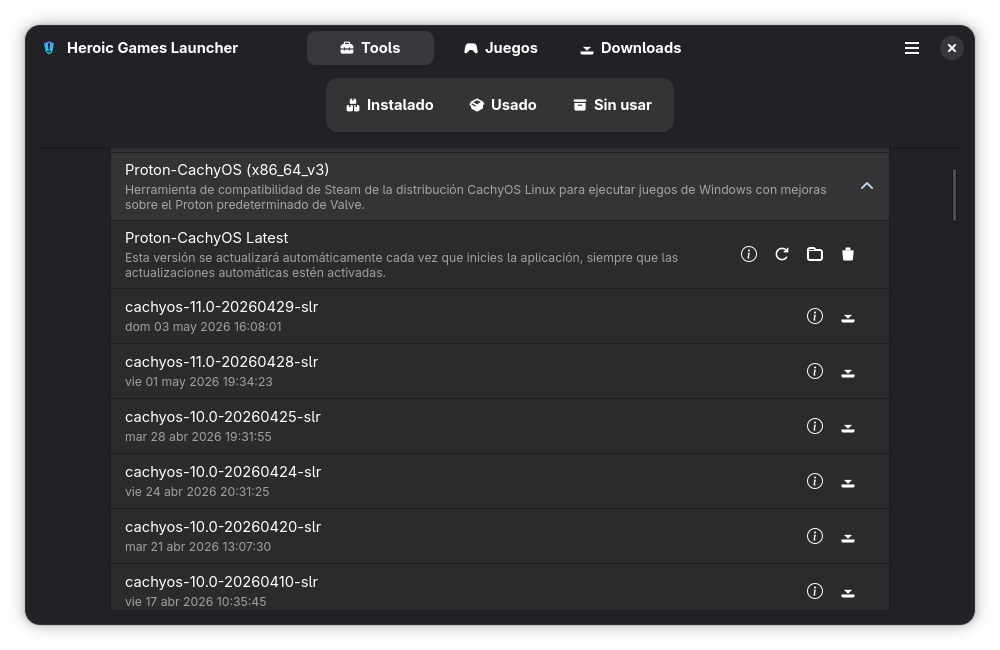
ProtonPlus es una aplicación construida con GTK4 y con una interfaz bastante sencilla. Tras iniciar la herramienta, solo hay que seleccionar el cliente en la esquina superior izquierda, pulsar sobre la pestaña Tools y luego hacer clic sobre el botón correspondiente para iniciar la instalación de la versión latest del Proton de CachyOS u otra bifurcación. Aquí aparece la compilación dirigida a la versión 3 de x86 de 64-bit debido a que uso un Intel Core i5-12600K como procesador, pero sobre modelos más antiguos debería aparecer la compilación para la versión 1 de la arquitectura.
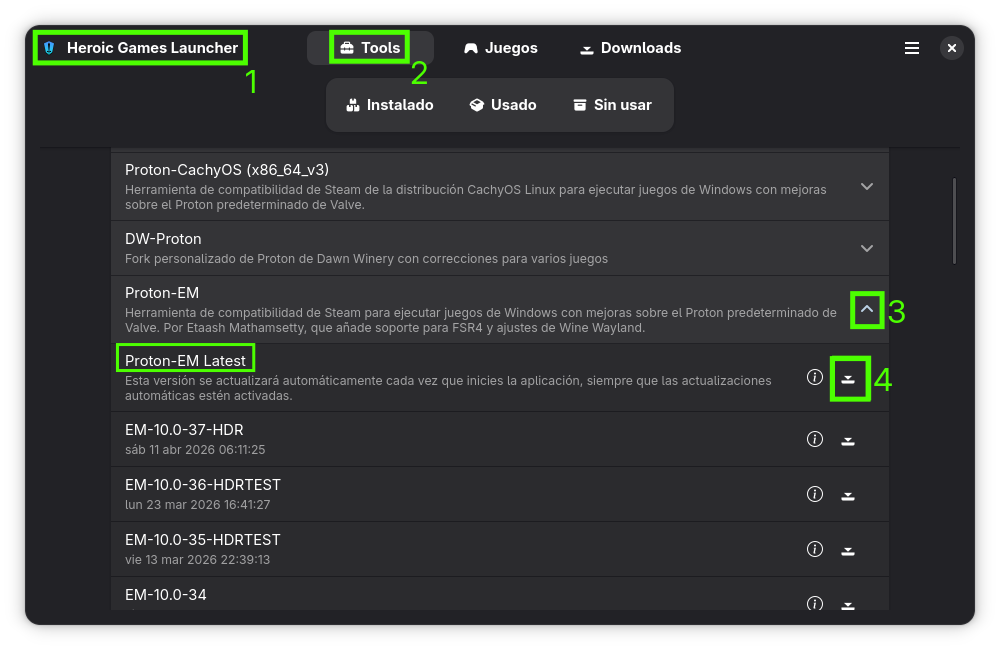
Pasos a seguir para instalar una versión Latest de Proton, Proton-ME en este caso, si bien los pasos son los mismos para la compilación de CachyOS.
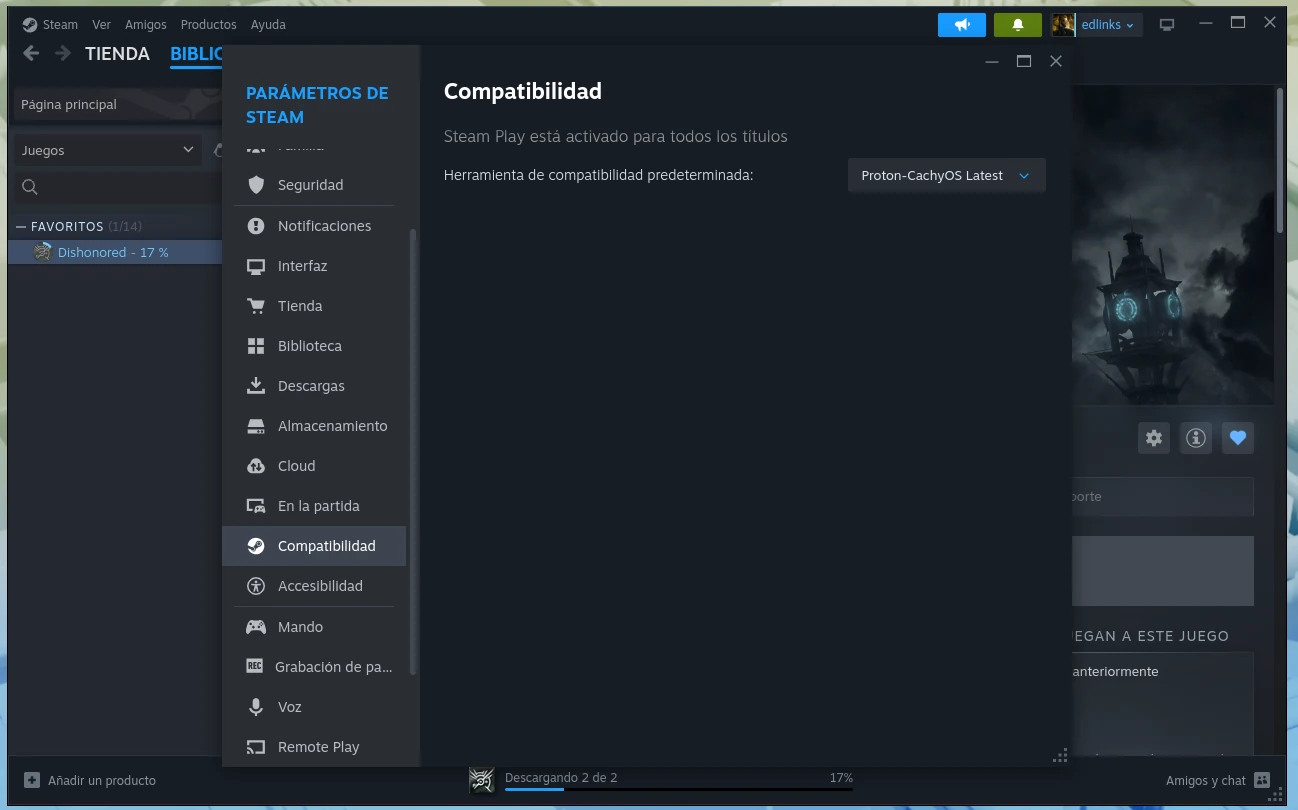
Después, en el cliente de Steam y como de costumbre, hay que hacer el siguiente recorrido partiendo del menú principal: Steam > Parámetros > sección “Compatibilidad” > seleccionar “Proton-CachyOS Latest” en el desplegable de “Herramienta de compatibilidad predeterminada”. Tras realizar los pasos, la aplicación pedirá reiniciarse, cosa que hay que conceder para aplicar la configuración establecida.
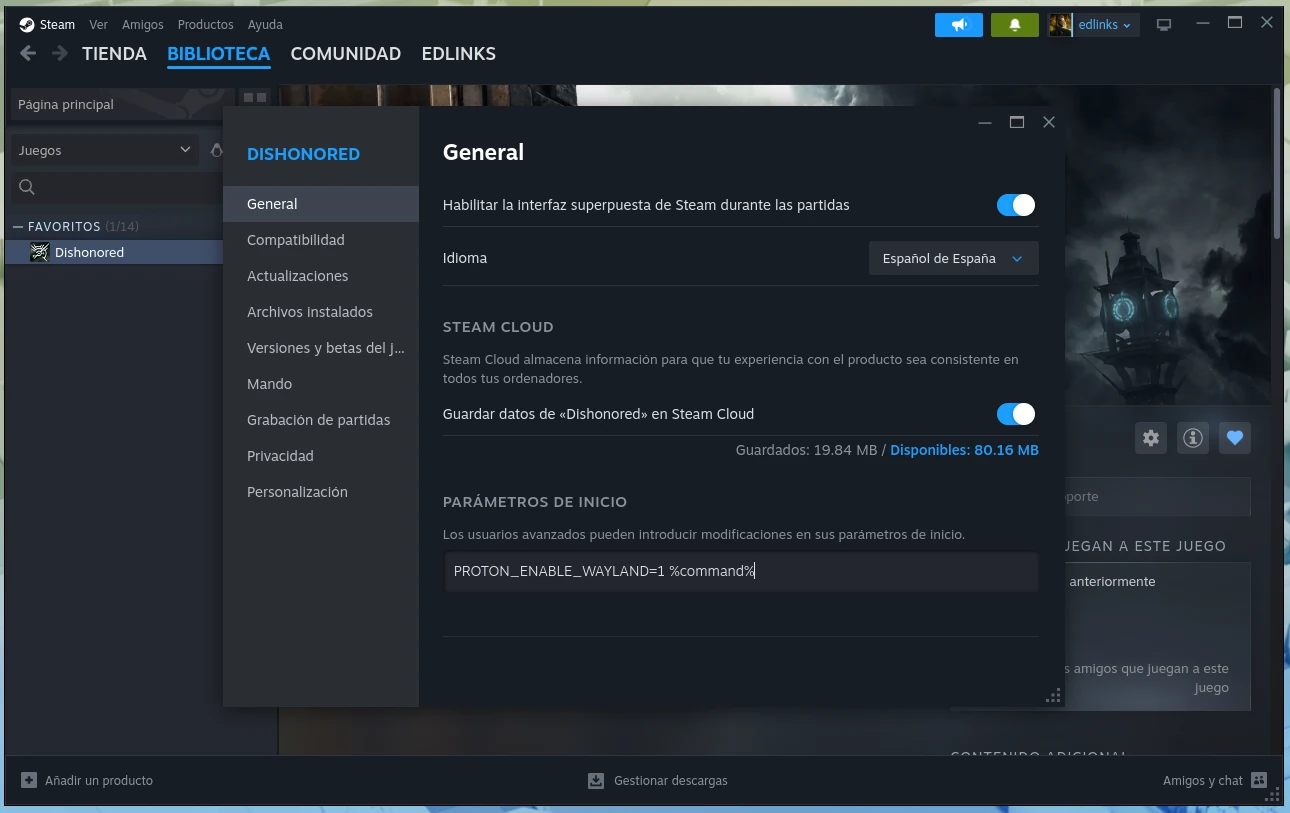
Luego hay que hacer clic con el botón secundario del ratón sobre las “Propiedades” de un juego que está instalado y poner lo siguiente en “Parámetros de inicio” para forzar el uso de Wayland de manera nativa:
PROTON_ENABLE_WAYLAND=1 %command%
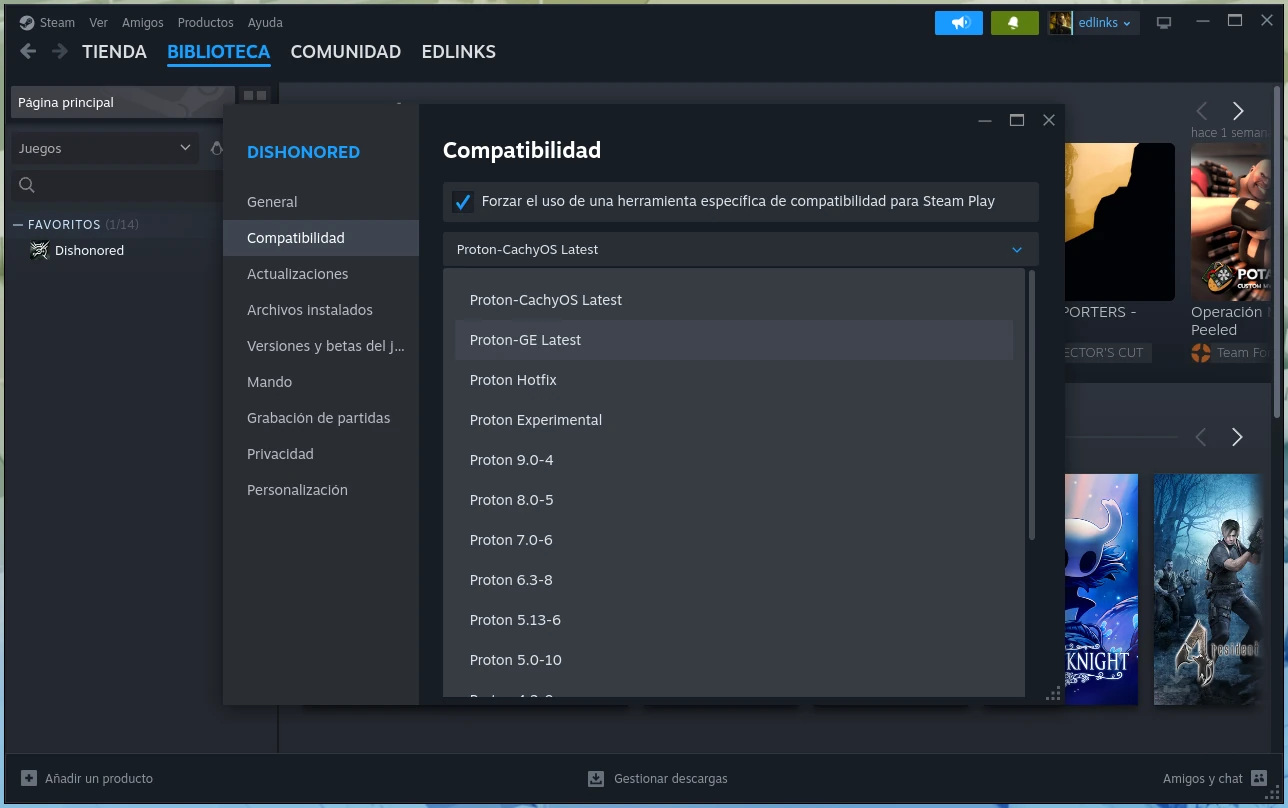
Mediante la sección “Compatibilidad” de las propiedades de un juego se puede seleccionar una compilación alternativa de Proton, aunque las ramas de Valve no proporcionan soporte nativo para Wayland o al menos las ramas estables no lo hacen.
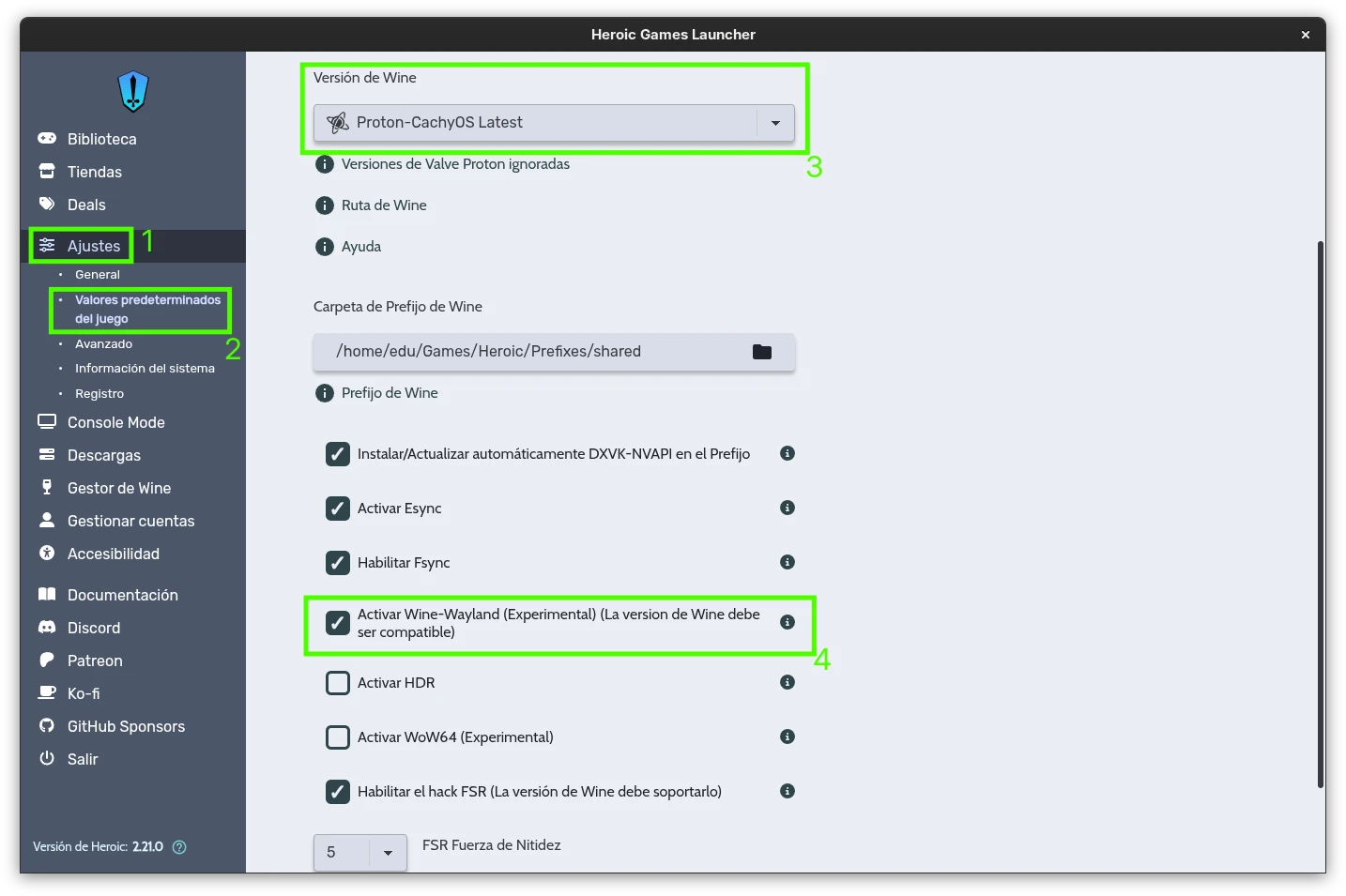
En Heroic Games Launcher hay que dirigirse a Ajustes > Valores predeterminados del juego > Wine y seleccionar la “Versión de Wine” que será empleada de manera predeterminada por los juegos, donde hay que seleccionar “Proton-CachyOS Latest” en el desplegable. Luego, para tener el soporte nativo de Wayland, hay que marcar la opción “Activar Wine-Wayland (Experimental) (La versión de Wine debe ser compatible)”.
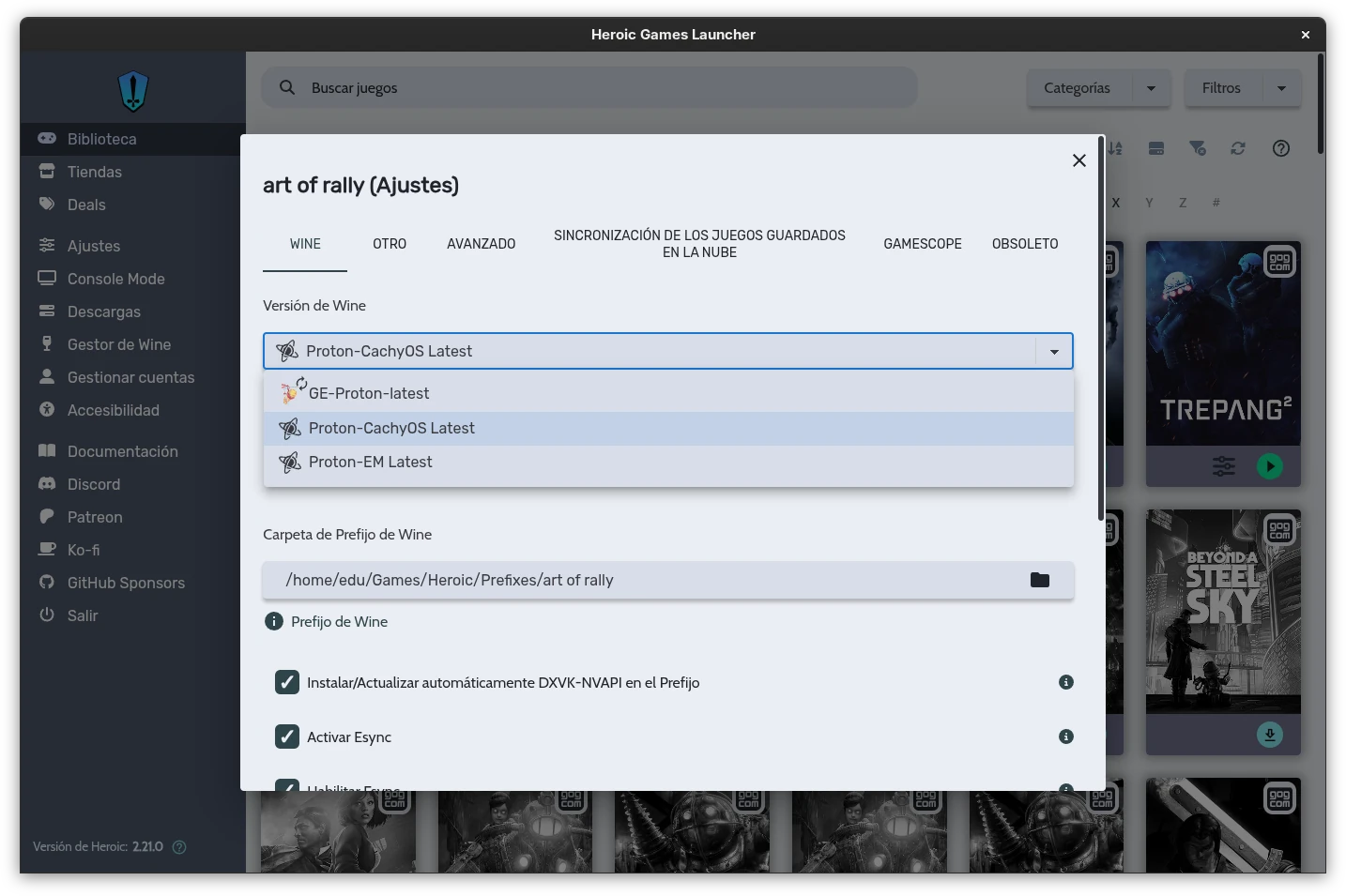
Otra opción es hacer el mismo proceso desde las propias preferencias de los juegos, si bien esta última vía sería mejor emplearla cuando se necesita emplear otra compilación de Proton, ya sea una concreta de la misma bifurcación o la latest de otra, como Glorious Eggroll.
Como ya hemos dicho, el usar la versión latest mediante ProtonPlus hace que, cada vez que se abra la aplicación, las compilaciones de Proton que haya instaladas se actualicen de manera automática, evitándose así el tener que poner esto al día cliente por cliente o, todavía peor, juego por juego.
Aunque el soporte nativo para Wayland de Wine está en fase experimental, al menos con gráficas Radeon está lo suficientemente maduro como para soportar videojuegos que funcionan a pantalla completa con una experiencia totalmente estable. De hecho, este servidor ha jugado ya cientos de horas de esta manera, habiéndose pasado títulos como el DmC de Ninja Theory, Art of Rally, Trepang2, Deus Ex: Human Revolution (de manera nativa en Wayland, pero con Glorious Eggroll), Weird West, Prey 2017, Cronos: The New Dawn y jugado durante más de cuarenta horas a Fallout: New Vegas, si bien perdí las partidas por un error mío.
Para terminar, lo bueno de jugar de manera nativa sobre Wayland es que se puede obtener una experiencia más fluida, se facilita el uso del HDR y abre la puerta a quitarse de un plumazo los inconvenientes de arrastrar XWayland. Otro detalle a tener en cuenta es, según se puede concluir de la comparativa más reciente entre GNOME y KDE Plasma realizada por Phoronix, que el primero parece estar centrándose en la ejecución de las aplicaciones de manera nativa en Wayland, mientras que el segundo está cuidando mejor su soporte de XWayland. Esto da como resultado que sería conveniente forzar el uso nativo de Wayland mediante Proton en caso de usar GNOME como escritorio.
La entrada Cómo configurar el Proton de CachyOS para jugar de manera nativa en Wayland es original de MuyLinux