Si tienes un ordenador con macOS, una de las herramientas que vienen de fábrica en su sistema y que resulta muy útil, se llama Time Machine, y es que nos servirá para realizar copias de seguridad de todo lo que tenemos en el disco, pero fuera de este.
Con ello, podremos no solo tener un respaldo de fotos o archivos, sino también una forma de restaurar el sistema a un punto en concreto si, por lo que sea, tenemos un problema con este, o queremos recuperar el estado que tenía hace unos días, semanas o meses.
Pasos para usar Time Machine
Lo primero que tendremos que tener para poder llevar a cabo este proceso, es una unidad de almacenamiento externo, ya que será donde se realice esa copia. Lo más recomendable es un SSD, y tener en cuenta el espacio disponible, pues si nuestro Mac tiene ocupado prácticamente todo el disco, la cantidad de información puede ser considerable.
En primer lugar, conecta el disco externo a tu Mac. El sistema normalmente detectará automáticamente el dispositivo y te preguntará si deseas usarlo como disco de copias de seguridad con Time Machine. Si aparece este aviso, simplemente acepta y sigue las indicaciones, pues no habrá que hacer mucho más.
En caso de que no aparezca ningún mensaje, puedes configurarlo manualmente. Para ello, ve a “Ajustes del sistema” (o “Preferencias del sistema” en versiones anteriores de macOS) y entra en la sección “Time Machine”. Una vez dentro, pulsa en “Seleccionar disco de copia de seguridad” y elige la unidad que acabas de conectar.
A partir de ese momento, Time Machine comenzará a realizar copias de seguridad automáticamente. La primera copia suele tardar más tiempo, ya que guarda todo el contenido del sistema. Después, las copias serán incrementales, es decir, solo se guardarán los cambios realizados desde la última copia, lo que hace el proceso mucho más rápido, ya que si solo has incluido 3 fotos, por ejemplo, hará la copia de ellas, y no del sistema entero otra vez (lo cual suele ocurrir en muchos otros programas y sistemas operativos).
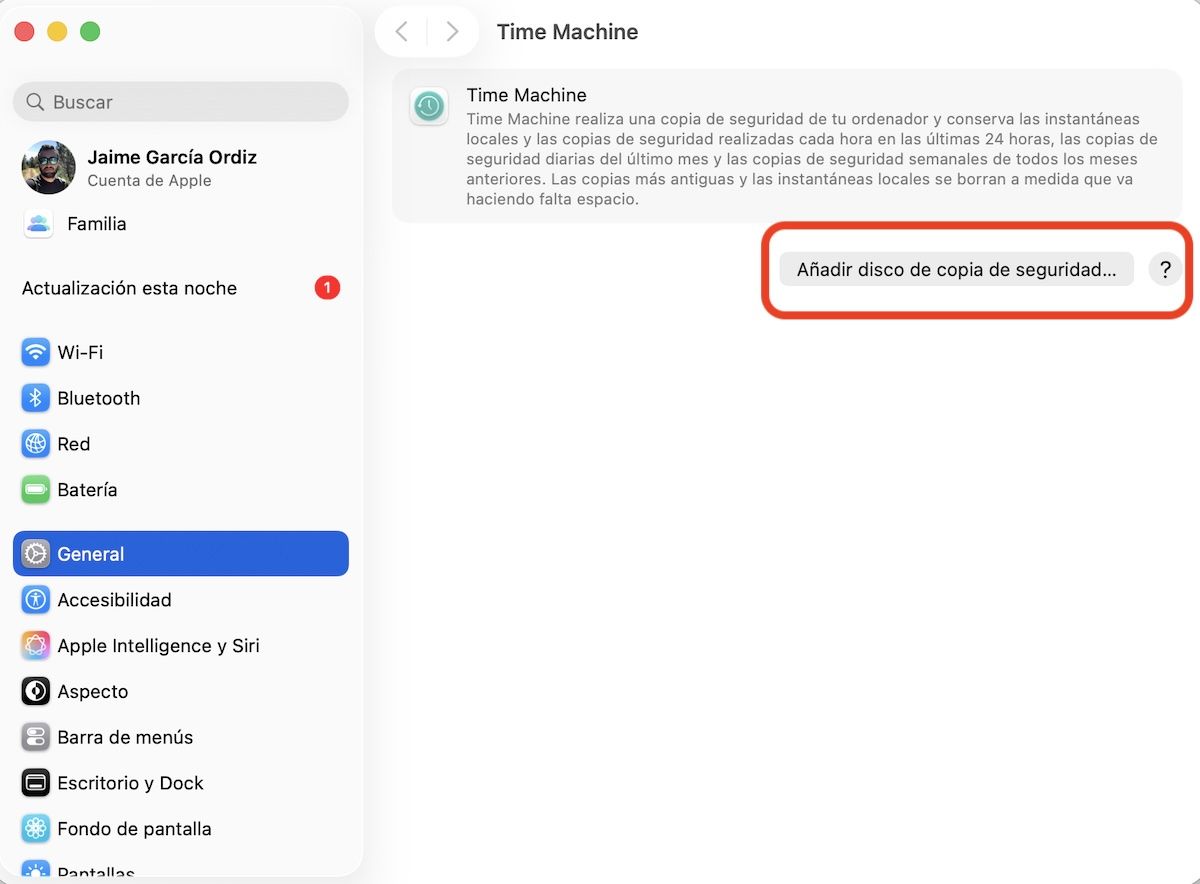
Otro punto importante es que Time Machine realiza copias de forma periódica sin que tengas que hacer nada (siempre que tengas el disco conectado). Guarda copias cada hora durante las últimas 24 horas, copias diarias del último mes y copias semanales de los meses anteriores, eliminando las más antiguas cuando el disco se llena.
Si en algún momento necesitas recuperar un archivo o restaurar el sistema, solo tienes que abrir Time Machine desde la barra de menús o desde su configuración. Podrás navegar por una especie de “línea del tiempo” visual y recuperar exactamente lo que necesites.
En resumen, es una herramienta muy potente y fácil de usar que puede salvarte de perder información importante. No necesitarás pagar iCloud ni otros servicios en la nube, y lo tendrás a mano siempre que lo necesites. Puedes usar un disco más grande, si quieres tener más copias, o algo más económico si solo te interesa la última, donde normalmente está ya todo lo anterior.