Una de las principales ventajas que caracterizan a las distribuciones Linux más populares y de las que podemos echar mano hoy día, es su alta capacidad de personalización. Y claro, tal y como sucede con la mayoría, Zorin OS nos ofrece muchas opciones en este sentido.
Una vez hemos instalado el sistema operativo que vamos a utilizar a lo largo de los próximos meses, o años, en el PC, llega el momento de personalizarlo. Esto significa que tendremos que adaptar su comportamiento o interfaz a nuestras necesidades o preferencias para así ser más productivos con el ordenador.
Tal y como os contamos, la mayoría de las distros Linux nos proporcionan una buena cantidad de opciones y funciones para llevar a cabo estas tareas de la manera más sencilla. Tanto es así que en estos instantes os vamos a mostrar algunas modificaciones que deberíais llevar a cabo de inmediato en uno de los Linux más queridos desde hace años. Y es que aquí sus desarrolladores intentan facilitarnos al máximo la personalización de su proyecto, como seguro muchos habéis comprobado de primera mano.
Hay que tener en consideración que, de entrada, Zorin OS tiene un aspecto y rendimiento muy buenos. Pero también es verdad que siempre tenemos al alcance de la mano determinados ajustes y personalizaciones que nos dejan adaptarlo mejor a nuestro gusto o flujos de trabajo.
Cambios imprescindibles para el Linux Zorin OS
Antes de nada, debemos tener muy en cuenta que en estas líneas os vamos a hablar de una serie de modificaciones que pueden variar ligeramente, todo dependiendo de los gustos de cada uno.
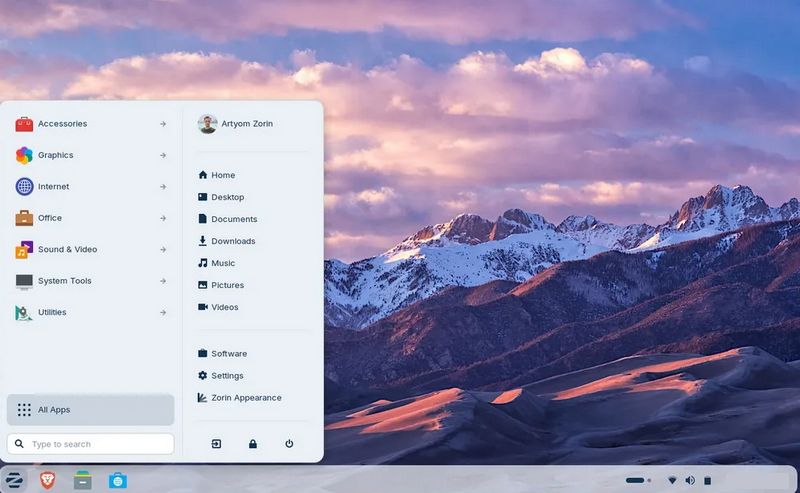
- El diseño predeterminado de la interfaz. Una de las herramientas más interesantes de Zorin OS es la herramienta que nos permite modificar al máximo su interfaz. Esta nos deja cambiar rápidamente el diseño del escritorio utilizando las plantillas ya predefinidas que además podremos personalizar con todo detalle. Hay una versión gratuita además de otra de pago con más plantillas disponibles.
- Zorin Dash. En esta distro Linux deberíamos usar la herramienta Zorin Dash para personalizar el dock de múltiples maneras. Así, lo que logramos es que sea único y más útil. Podemos activar Zorin Dash desde la sección de Extensiones.
- Usar cuentas online de terceros. Con esta función, podremos asociar cualquiera de nuestras cuentas externas de terceros como la de Google, directamente con el escritorio. Esto nos permite integrar, por ejemplo, Google Calendar o Gmail al escritorio del sistema operativo.
- Utilizar la función Jelly Mode en Zorin OS. Aquí nos encontramos con una función para la apariencia del sistema que en realidad hace que las ventanas se muevan al desplazarlas. Cierto es que no nos aporta nada a nivel de productividad, pero resulta mucho más atractivo a la hora de utilizar en el día a día nuestro Linux en el PC.
- Los iconos del escritorio. En Zorin OS también tenemos la posibilidad de eliminar los iconos del escritorio que muchos odian, de forma inmediata. Esta es una función que podemos activar de manera predeterminada para hacer desaparecer estos elementos que muchos usuarios de Linux consideran innecesarios. En esta distro en concreto, el cambio lo podemos llevar a cabo desde la opción de menú Apariencia / Escritorio / Iconos en el escritorio.