
Con el paso de los años, las diferentes versiones de Windows que nos ofrece Microsoft han acumulado una enorme cantidad de herramientas y funciones que encontramos de forma predeterminada. Pero lo cierto es que no todas ellas son igual de populares, y aunque estén más ocultas o incluso inactivas, no quiere decir que sean menos útiles.
De hecho, a estas alturas podemos afirmar que algunas de estas herramientas que no están tan a la vista, nos ayudarán a mejorar de manera ostensible el uso de nuestro PC, tal y como veremos a continuación. Todo es cuestión de saber dónde buscarlas entre los múltiples menús y apartados disponibles en Windows.
Y es que debemos tener en consideración que el gigante tecnológico no para de lanzar funciones, ahora para Windows 11, y no todas se anuncian a bombo y platillo. Es precisamente por todo ello por lo que a continuación os vamos a hablar de algunas de estas opciones integradas que quizá no conocéis y que podrían cambiar de manera radical la forma en la que trabajamos con el ordenador. En realidad nos referimos a algunas de las herramientas disponibles en Windows que son difíciles de encontrar o que están desactivadas por defecto.
Pero de manera paralela son funciones que realmente hacen que nuestro PC parezca más potente a la vez que útil. Veamos algunas de estas opciones ocultas y cómo utilizarlas de la mejor manera en Windows 11.
Herramientas ocultas de Windows 11 que debes conocer
Partiendo de la base de que Windows 11 es un sistema operativo extremadamente completo, a pesar de sus defectos, está capacitado para cumplir la mayoría de nuestros requerimientos. Todo es cuestión de conocer las funciones que pone a nuestra disposición para saber aprovechar el software al máximo.
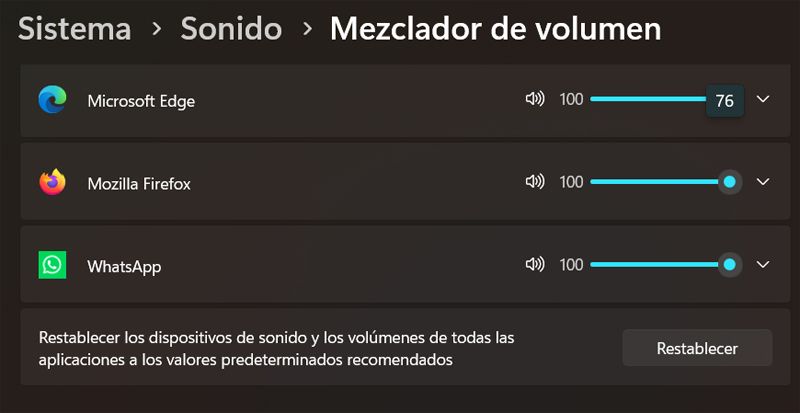
- Mezclador de Volumen. Esta es una función que básicamente nos permite seleccionar la salida de audio para cada aplicación en ejecución, de forma independiente. Y es que es habitual que estemos reproduciendo varias fuentes de audio simultáneamente durante la sesión con Windows. Pues bien, gracias al Mezclador de Volumen, Windows trata cada app como un dispositivo independiente, para que podamos especificar, aplicación por aplicación, dónde y cómo debe reproducirse el audio. Esto lo logramos desde el control de volumen de la barra de tareas / Abrir Mezclador de Volumen / Aplicaciones.
- Historial del portapapeles. Esta es una función de Windows 11 realmente útil a la que podemos acceder desde cualquier lugar pulsando la combinación de teclas Win + V. En ese momento nos encontramos con una vista previa de los últimos 25 elementos copiados a este Historial del portapapeles, incluidas las imágenes. El componente como tal tiene un límite de 4 megas por elemento, que se aplica a texto, HTML y capturas de pantalla. Por tanto, la función nos permite recuperar cualquiera de esos elementos anteriores que en su momento guardamos en el portapapeles de Windows.
- El Sensor de Almacenamiento. Quizá algunos de vosotros no conozcáis esta herramienta, pero básicamente se encarga de eliminar de forma automática los archivos innecesarios almacenados en las unidades de disco. En un principio, la encontramos desactivada por defecto y se encarga de liberar espacio en disco por sí sola. Así, con el fin de ponerla en funcionamiento, lo logramos desde la app de Configuración / Sistema / Almacenamiento / Sensor de almacenamiento, donde nos encontramos con el correspondiente selector que la activa.