Bitwarden es un gestor de contraseñas de código abierto. Esto quiere decir que, a diferencia de los que tenemos en Google o Apple, nos servirá prácticamente para cualquier plataforma, algo ideal si somos usuarios de iPhone, pero tenemos un ordenador con Windows, por ejemplo.
Es muy práctico para este tipo de personas. Sin embargo, no es perfecto, y muchas veces necesitamos ampliar la seguridad, reducir pasos, o conocer atajos para sacarle el mayor rendimiento a estos programas. Hoy veremos 6 de esos trucos que nos ayudarán a ello.
Añade una segunda capa de seguridad a tu cuenta de Bitwarden
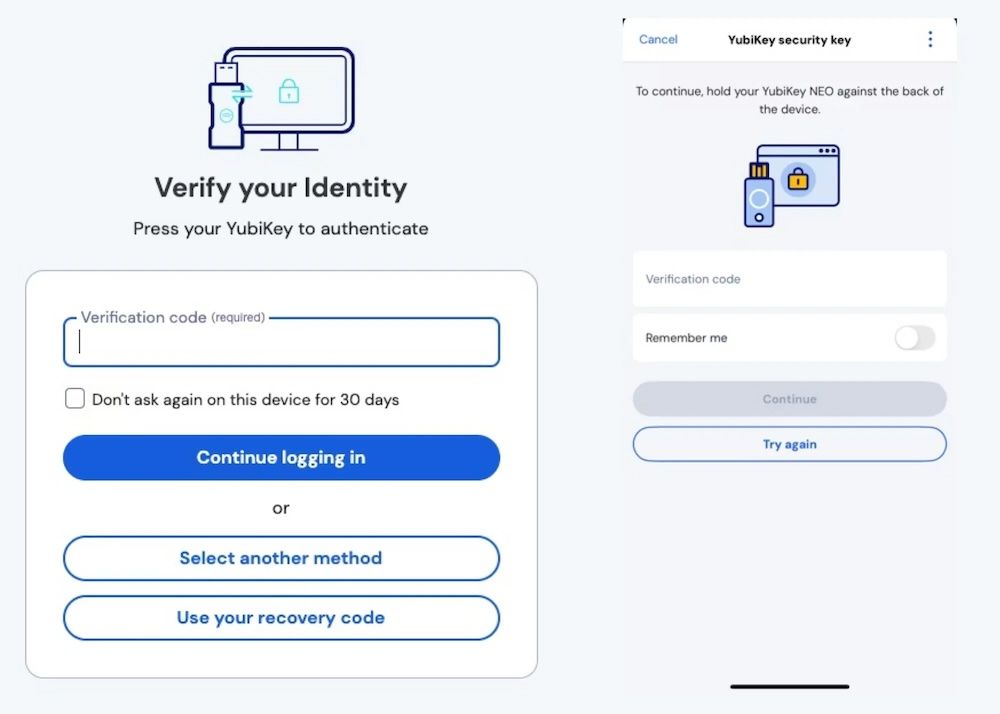
Al igual que en la mayoría de servicios actuales, tenemos una opción para mejorar la seguridad de nuestra cuenta, por lo que deberás activar la verificación en dos pasos desde Configuración > Seguridad. Puedes usar apps como Google Authenticator, que generan códigos temporales, o ir un paso más allá con una llave física como YubiKey si tienes Premium. Esta opción es la más segura, ya que requiere acceso físico para entrar en tu bóveda, evitando accesos incluso si alguien conoce tu contraseña.
Evita el autocompletado automático y usa el botón de Bitwarden
El autocompletado es muy cómodo, pero también puede ser un riesgo si alguien accede a tu dispositivo. Bitwarden incluye una opción que rellena contraseñas automáticamente al cargar una página, lo que facilita aún más el acceso.
Para mayor seguridad, es mejor usar el botón de Bitwarden y rellenar los datos manualmente cuando lo necesites. Así mantienes el control en cada inicio de sesión. Si tienes activado el autocompletado automático, puedes desactivarlo fácilmente en Ajustes – Autocompletar y evitar accesos no deseados.
Reduce el tiempo de bloqueo de Bitwarden para mayor seguridad
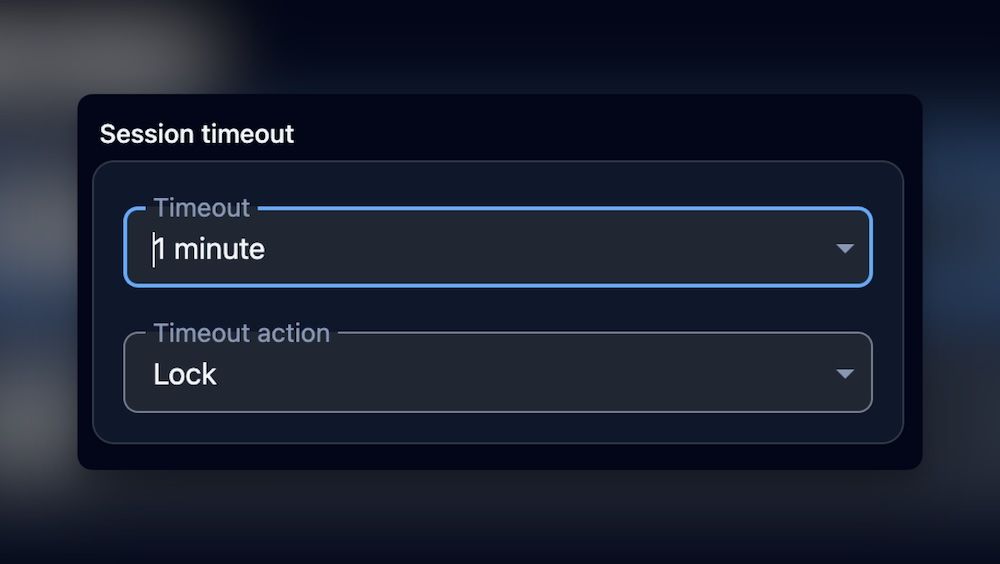
Por comodidad, Bitwarden puede mantenerse desbloqueado durante mucho tiempo, incluso hasta que reinicias el navegador. Esto no es lo más recomendable si compartes equipo o te olvidas de cerrar sesiones.
Para evitar riesgos, ajusta el tiempo de espera desde Configuración > Seguridad de la cuenta. Puedes hacer que se bloquee inmediatamente o tras unos minutos de inactividad. En “Acción de tiempo de espera”, lo más práctico suele ser elegir “Bloquear”, ya que protege tu bóveda sin obligarte a iniciar sesión completa cada vez.
Usa la biometría para desbloquear tu bóveda en dispositivos de confianza
Si ya usas Bitwarden en tu móvil u ordenador personal, activar el desbloqueo con biometría es de esas cosas que acaban haciendo la vida más fácil. En lugar de escribir la contraseña cada vez, puedes entrar con Face ID, Touch ID o tu huella en Android y Windows. Algo similar a lo que ya hacen los gestores de estos sistemas, pero adaptado a este que es multiplataforma, y te permitirá con tu cara, desbloquear una contraseña que guardaste en su momento en un PC con Windows, por ejemplo.
Se configura desde la app o la extensión en Configuración > Seguridad. Una vez ahí, solo tienes que activar la opción de desbloqueo biométrico en dispositivos compatibles. Si prefieres algo más simple, también puedes usar un PIN para desbloquear la bóveda, que sigue siendo cómodo, pero sin depender del sensor (aunque, lógicamente, menos seguro).
Comparte contraseñas o archivos de forma segura durante un tiempo limitado
Enviar contraseñas por WhatsApp, correo o texto plano es una mala idea, aunque a veces no queda otra, sobre todo si trabajas con alguien a distancia o necesitas dar acceso puntual a una cuenta.