Tenemos a nuestra disposición multitud de aplicaciones centradas en el trabajo con los archivos PDF, tanto gratuitas como de pago. Una de las más populares desde hace una buena cantidad de años es Adobe Acrobat, pero no quiere decir que sea la mejor.
De hecho, la mayoría en estos instantes echan mano de soluciones alternativas como sucede en el caso de la Okular, una aplicación de la que os vamos a hablar ahora. Para empezar, os diremos que nos encontramos ante una app compatible con Windows, Linux y macOS, totalmente gratuita y de código abierto. Básicamente, aquí nos encontramos con un visor de documentos en formato PDF que se caracteriza por su rapidez y fluidez de funcionamiento.
Y no solo eso, ya que al mismo tiempo nos permite abrir y visualizar otros archivos tales como libros electrónicos en formato EPUB, cómics y más. Al mismo tiempo nos propone diversas herramientas integradas de anotación y navegación en estos documentos.
Uso de Okular para tus archivos PDF y EPUB
Nada más descargar la aplicación gratuita y ponerla en marcha en nuestro equipo, nos encontramos con una pantalla de bienvenida muy limpia y dividida en dos paneles. Uno nos sirve para abrir un nuevo documento, y otro que nos muestra los archivos abiertos recientemente.
Al abrir cualquier PDF, la interfaz adopta un diseño accesible con un área de lectura central y una barra lateral desplegable que se sitúa a la izquierda. En la parte superior hay cuatro pestañas para facilitarnos su uso. Desde aquí podremos ver las miniaturas para navegar rápidamente entre las páginas, una pestaña de contenido que muestra el índice completo del documento, otra de anotaciones que recopila todas las notas y marcas añadidas, y una pestaña de marcadores para guardar páginas específicas.
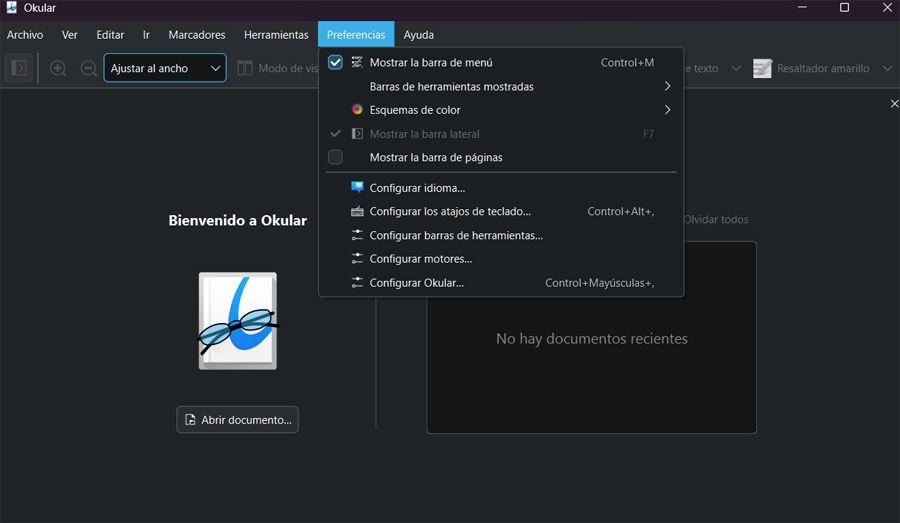
Para empezar a anotar en estos documentos PDF o de otro tipo, podemos pulsar la tecla de acceso directo F6 o acceder al menú Herramientas y activar el modo Anotación. Al hacerlo, aparecerá una segunda barra de herramientas con diversas opciones. Podremos usar un lápiz para garabatos a mano alzada, herramientas para subrayar y tachar, notas adhesivas, comentarios emergentes, formas, flechas e incluso sellos.