
Encontrar el mejor antivirus posible para nuestro PC es una de las tareas por las que los usuarios de Windows pasan antes o después. Sin embargo, muchas veces pasamos por alto que el propio sistema operativo dispone de Windows Defender, o «Seguridad de Windows» en su versión española. Un sistema de defensa cada vez más avanzado.
Muchos expertos ni siquiera instalan ya programas de terceros. Prefieren activar y conocer las distintas funciones clave que Windows nos ofrece de serie. Entre otras funciones, hablamos de SmartScreen, el filtro que bloquea webs y archivos peligrosos antes de que podamos hacer clic; la protección contra ransomware, capaz de blindar nuestras carpetas para que ningún programa malicioso las secuestre; y la función de cifrado de datos, que nos garantiza que nuestro disco duro blinde la información de su interior incluso aunque perdamos o nos roben el PC.
Estas herramientas -entre otras de las que dispone el antivirus- nos permite navegar, descargar, enviar correos y trabajar con total tranquilidad sin desembolsar un euro extra para cualquier programa. Basta con que sepamos cómo funciona y mantenerlas activas.
SmartScreen: el escudo contra webs maliciosas
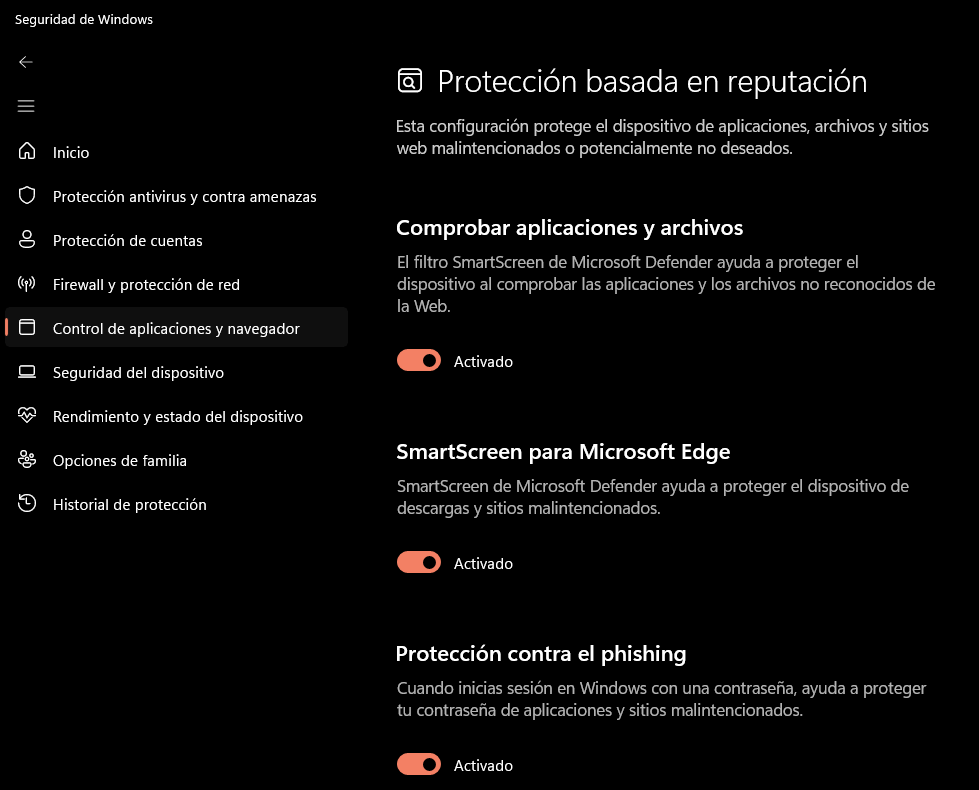
Uno de los mejores sistemas con que cuenta Windows Defender, y que, sin embargo, no es tan conocido, es el filtro SmartScreen. Esta función es compatible con todos los navegadores y sistemas que hagan uso de la tecnología de Microsoft. Lo que analiza cada enlace, web y archivo que tratamos de abrir o descargar.
En el caso de que SmartScreen detecte phishing, malware o estafas habituales, bloquea el acceso de manera automática y nos muestra una advertencia antes de que el usuario quede expuesto. Cuenta con un análisis en tiempo real desde la nube, que se actualiza con millones de ataques denunciados a nivel global.
Para activarlo, solo tienes que abrir «Seguridad de Windows», luego, desde la barra de la izquierda, pulsar sobre «Control de aplicaciones y navegador», y luego en «Protección basada en reputación»:
Protección contra ransomware
Una de las amenazas más usuales dentro de los últimos años es el conocido ransomware. Malware que cifra nuestros documentos y nos exige un rescate -monetario- para liberarlos. Windows tiene su propia manera de combatir esta amenaza con su sección de «Acceso controlado a carpetas«.
Mediante esta función, se nos dejará elegir qué apps pueden acceder, modificar o crear archivos en nuestas carpetas principales, como pueden ser Documentos, Imágenes o Escritorio. En el caso de que una app sospechosa intente cifrar el contenido, este sistema lo bloquea de manera automática y nos avisa.
Para activarlo, desde Windows Defender, deberemos seleccionar desde la columna de la izquierda la opción «Protección antivirus y contra amenazas». Luego, bajaremos con la rueda del ratón hasta encontrar la opción «Protección contra ransomware».
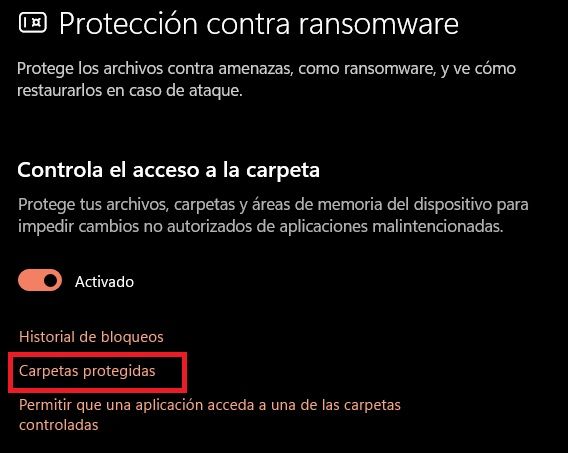
Al pulsar sobre ella, deberemos activar el interruptor y, para elegir qué carpetas proteger, deberemos pulsar sobre «Carpetas protegidas», tal y como aparece en la imagen.
Cifrado de datos: BitLocker
Otro pilar fundamental de Windows Defender es el cifrado de dispositivo, o por el nombre técnico concreto, BitLocker. Una vez activado, todos los datos almacenados en nuestro disco duro quedarán cifrados mediante una clave de acceso única. Esto significa que, aunque nos roben nuestro portátil o perdamos nuestro equipo, nadie podrá leer ni extraer nuestros documentos, fotos o archivos personales sin la contraseña. Además, para el usuario es «invisible». La velocidad de acceso a los datos y el rendimiento del PC no sufren.
Para activarlo, desde el menú principal de Windows Defender, en la columna de la izquierda, pulsa en «Seguridad del dispositivo». Una vez dentro, pulsa sobre su tercera opción: «Cifrado de datos».
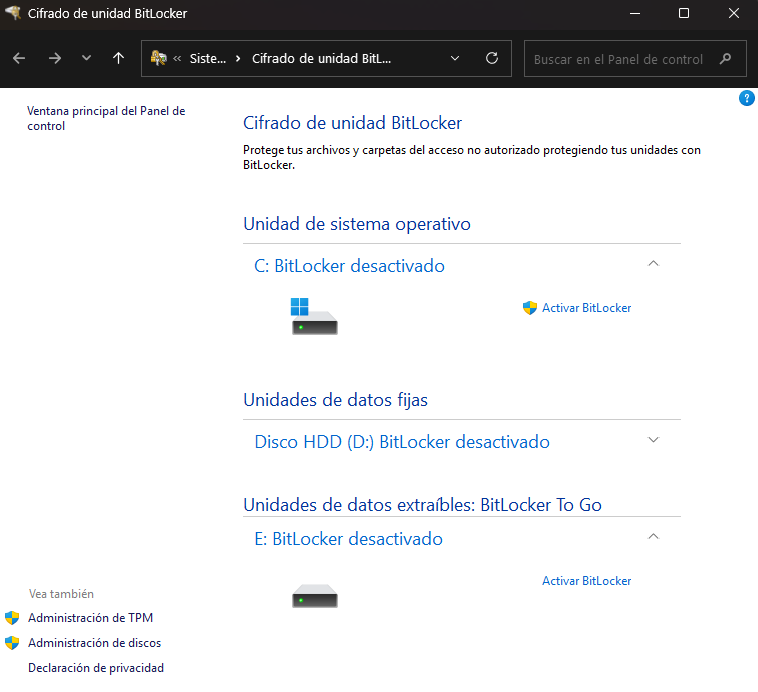
Nos aparecerá entonces esta interfaz con las unidades de nuestro sistema operativo. Para activarla, solo deberemos pulsar «Activar BitLocker», opción que aparece a la derecha de cada disco de nuestro PC, y decidir si deseamos guardar la copia de seguridad de la clave en nuestra cuenta Microsoft, en un archivo o imprimir la clave de recuperación. Una vez lo seleccionemos, protegerá nuestro PC mediante la contraseña que decidamos establecer.