
El sistema operativo de Windows 11 trae ciertas opciones de seguridad por defecto que, según su criterio, nos facilita su uso mediante un equilibrio entre protección y rapidez. Pero si no conocemos exactamente de qué opciones se trata, se pueden abrir grietas de seguridad sin nuestro conocimiento.
Lo bueno de estas funciones es que son fácilmente configurables para aumentar su seguridad. De hecho, mediante dos cambios a nivel nativo, sin tener que instalar ningún software externo, es posible elevar sustancialmente nuestra protección diaria. Tan solo tenemos que ajustar el nivel del Control de cuentas de usuario (UAC) y activar la integridad de memoria dentro del aislamiento del núcleo.
El UAC actúa como un guardián ante el intento de que un software realice cambios en nuestro PC con privilegios de administrados. Pero hemos de saber que cuando es demasiado permisivo, cualquier app puede elevarse con menos obstáculos, y ello pone en riesgo que el filtro no funcione ante software maligno. Por su parte, la integridad de memoria hace uso de virtualización para aislar procesos importantes y evitar que los códigos sospechosos puedan inyectar controladores o interfiera en el sistema operativo. Así que vamos a ver cómo configurarlos correctamente.
Calibra el Control de cuentas de usuario
El UAC es la primera línea de defensa cuando un software pretende tocar el sistema con derechos de administrador. En el caso de que el nivel de protección esté bajo, no saltarán apenas avisos y cualquier instalador engañoso puede colarse con permisos elevado. Pero si subimos el umbral de manera equilibrada, los intentos de cambios sí requerirán una aprobación expresa por nuestra parte.
Y el proceso de comenzar a cambiarlo no podría ser más sencillo. Tan solo has de empezar por escribir en la barra de búsqueda de la Barra de tareas: «Configuración de control de cuentas de usuario». Tan solo te aparecerá un resultado, así que pulsa sobre él y te redirigirá a esta pantalla:
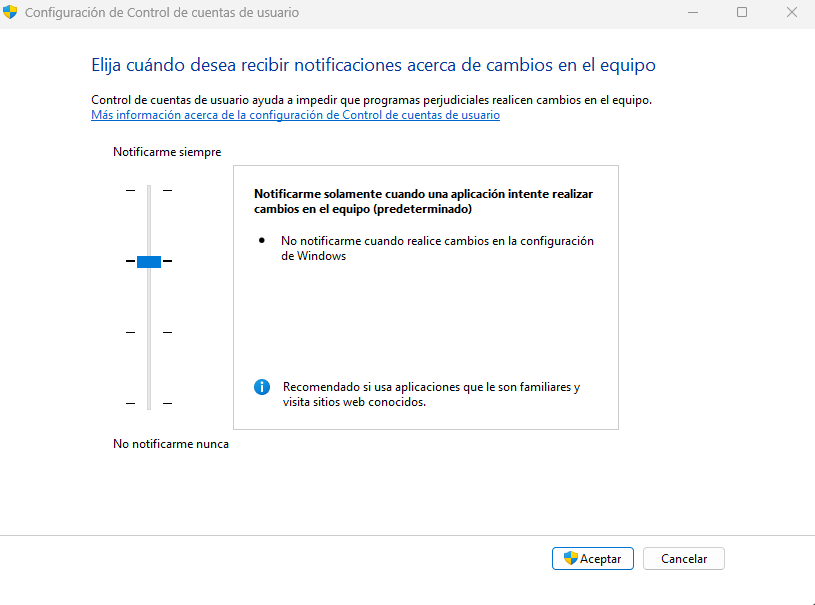
Por defecto, Windows 11 Pro mantiene el nivel en el segundo escalón empezando por arriba, tal y como puedes ver en la imagen. Has de tener en cuenta que, cuanto más abajo se encuentre el modulador vertical, menos filtros deberá pasar un software para ejecutarse con permisos de administrador en el sistema. De hecho, si lo ubicas abajo del todo, Windows nunca te notificará cuando las apps intenten instalar software ni hacer cambios en la configuración del equipo. Todo lo contrario al extremo superior, que nos avisará SIEMPRE que una app intente instalar software, hacer cambios en el equipo o en la configuración de Windows. En caso de que prefieras una seguridad extrema, lo ideal es que lo posiciones arriba del todo y pulses sobre «Aceptar».
Aislamiento del núcleo: integridad de memoria
La integridad de memoria hace uso de virtualización para proteger el kernel de inyecciones y de controladores sospechosos. De esta manera, bloquea las técnicas más usuales de manipulación del sistema. Para activarla, solo tienes que abrir «Seguridad de Windows» con la barra de búsqueda de la Barra de tareas. De esta manera, se abrirá el antivirus por defecto de Windows, Windows Defender. En su panel principal, desde la columna de la izquierda, verás la opción de «Seguridad del dispositivo». Cuando pulses, verás en su primera opción, el nombre de «Aislamiento del Núcleo». Pulsa sobre ella para que se abra esta pantalla:
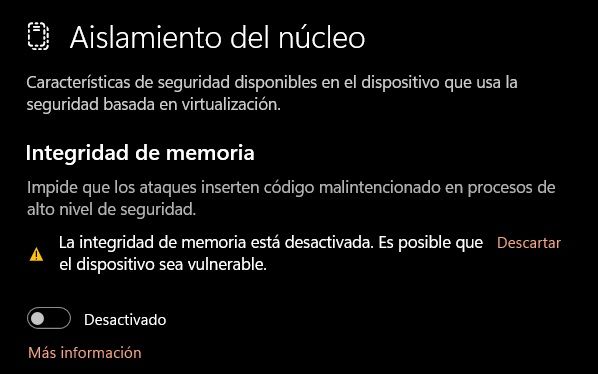
En el caso de que lo tengas desactivado, y quieras aumentar tu protección, activa el interruptor. El efecto práctico de esta decisión es proteger al PC de cualquier intento de cargar módulos en la memoria o de alterar cualquier estructura protegida. Esto reduce el impacto de cualquier exploit que intente colarse a nivel de kernel. Además, en equipos que suelen ejecutar software externo sin demasiadas actualizaciones, este ajuste aporta una capa de defensa más profunda, y sin ningún tipo de mantenimiento diario.