
Cuando hablamos de actualizar nuestro PC, o bien solucionar problemas que afectan de manera profunda al sistema, una de las mejores opciones es realizar una instalación limpia del sistema operativo. Y Windows 11, en este caso, no iba a ser la excepción. Ahora bien. A día de hoy, la versión 23H2 sigue siendo la referencia en cuanto a estabilidad y rendimiento, incluso por delante de 24H2 y el recién lanzado 25H2.
Por lo que, tanto si estás teniendo problemas con el funcionamiento de tu PC y sospechas que puede deberse a tu sistema operativo, como si quieres retroceder en el tiempo y estar en la versión más estable actualmente de Windows 11, la respuesta es sí: puedes hacerlo. Para ello, podemos valernos de un archivo ISO oficial para instalar la propia versión.
De esta manera, nuestro sistema operativo se «reiniciará» y eliminaremos cualquier software que esté causando problemas. Así que, da igual que vengas de Windows 10 o de Windows 11 en versiones más recientes. Vamos a explicarte cómo hacerlo de manera guiada y sencilla. Eso sí, siempre recuerda: haz una copia de seguridad de todos tus datos para que todo el contenido importante esté a buen recaudo.
Cómo hacerte con la imagen ISO de Windows 11 23H2
Para comenzar con este proceso, lo primero de todo es hacernos con una imagen oficial de Windows 11 23H2. Y para ello, tenemos un repositorio perfecto desde el que obtenerla. Solo tienes que entrar a este enlace, que te redirigirá a la web de uupdump.net. Una vez dentro, solo tienes que seleccionar qué versión de 23H2 descargar:
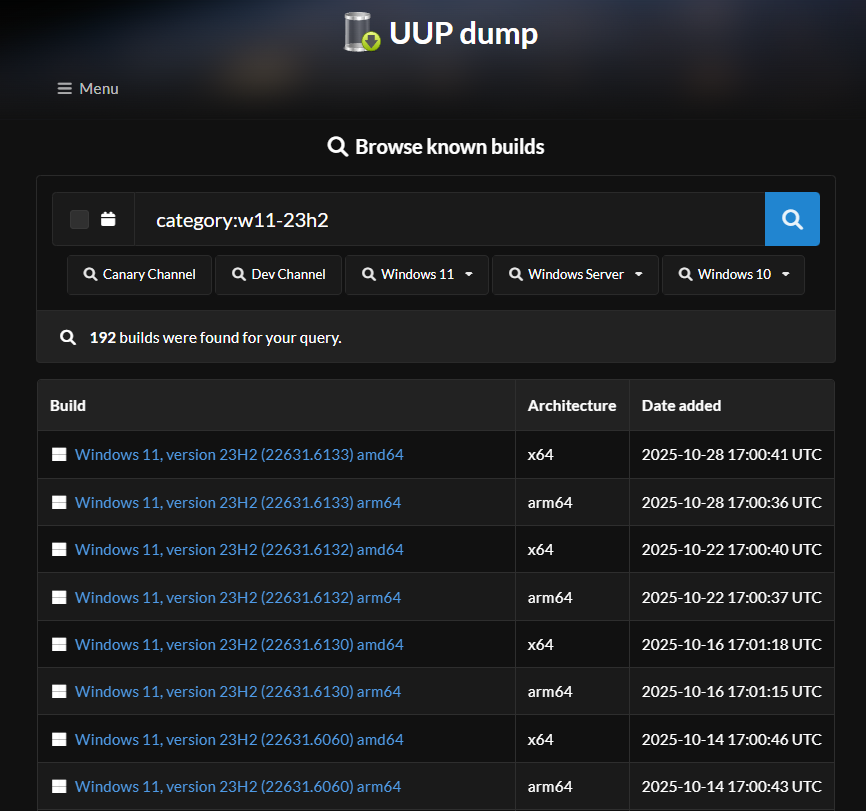
De manera predeterminada, puedes optar por la versión más reciente, que es, a su vez, también la más optimizada. Puedes distinguirla por su nombre: «Windows 11, version 23H2 (22631.6133) amd64».
Cuando la selecciones, es el momento de preconfigurar nuestra versión para descargarla, por lo que nos llevará a la siguiente página.
En «Language», elige «Spanish (Spain) y pulsa directamente sobre «Next». Ahora es el momento de escoger las ediciones. Si no tienes ninguna preferencia, puedes dejar las opciones tal y como aparecen:
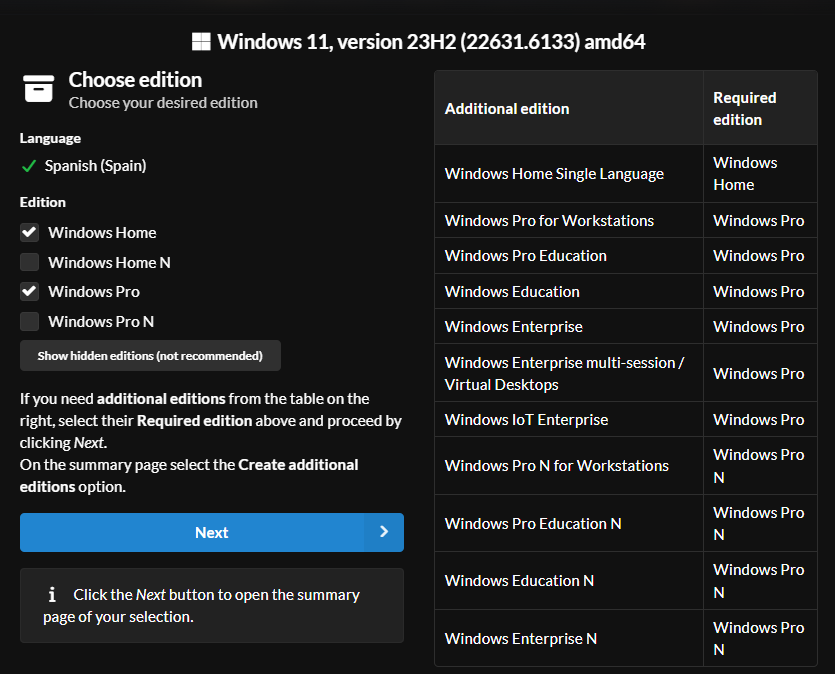
Solo mantén activadas las casillas «Windows Home» y «Windows Pro» y pulsa sobre «Next».
Llegarás a la última sección de la página de configuración, donde deberás marcar las siguientes casillas:
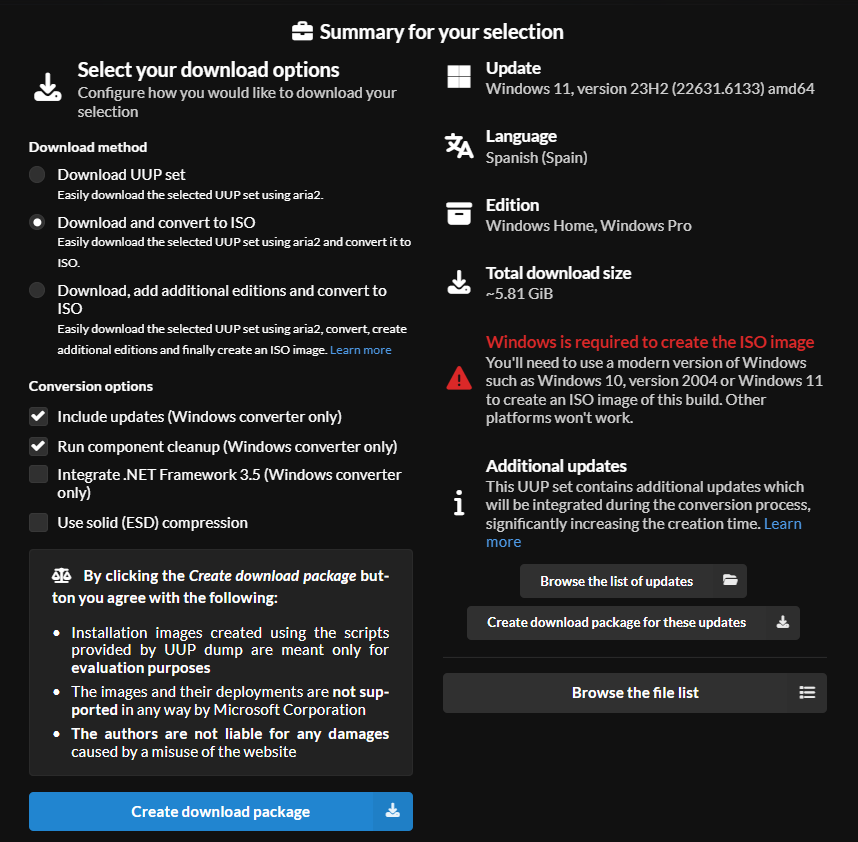
Como ves, tienes que marcar «Download and convert to ISO» y ticar «Include updates» y «Run component cleanup». Cuando lo hagas hecho, solo tienes que pulsar sobre el icono azul: «Create download package». Cuando lo hagas, se descargará un archivo Zip que tendrás que extraer. Y llegaremos a un punto crucial. En su interior, verás tres scripts distintos:
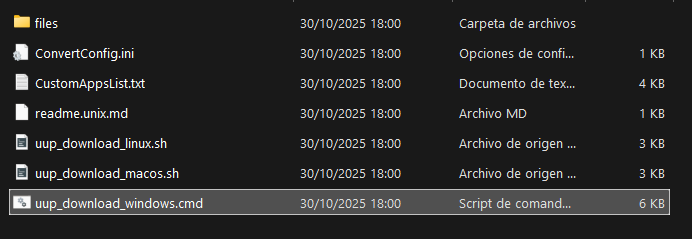
Solo tienes que hacer clic derecho sobre el script de «uup_download_windows.cmd» y comenzarán a descargarse los archivos desde el servidor oficial de Microsoft. De esta manera, obtendremos la imagen oficial lista para montar dentro de la propia carpeta. Una vez que se descargue, solo tienes que hacer clic derecho sobre la misma y seleccionar la opción de «Montar».
Instala la imagen ISO Windows 23H2
A partir de este momento, el proceso se vuelve extremadamente fácil y guiado por Windows, pero vamos a dar las claves iniciales para que todo avance sin contratiempos. Una vez se haya montado la imagen, pulsa sobre «Setup.exe», el archivo ejecutable de su interior. Llegaremos a la ventana oficial del instalador y en el primer paso deberemos seleccionar algo crucial:
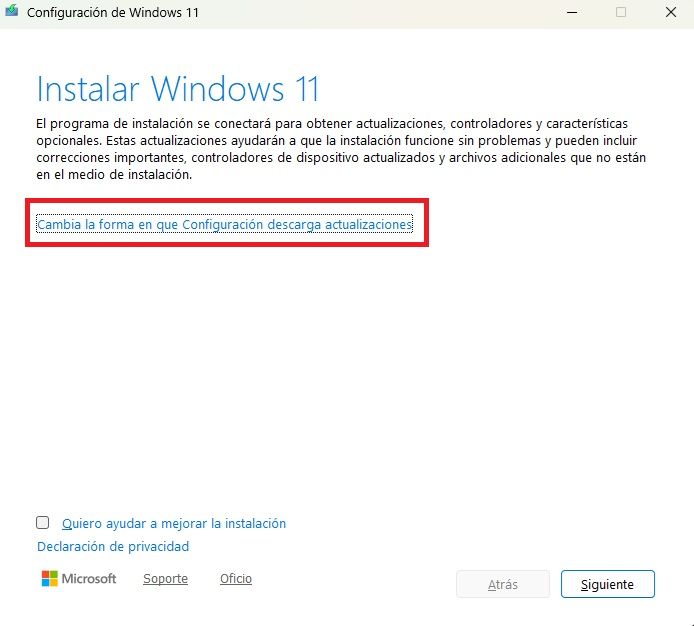
Pulsa sobre la opción «Cambia la forma en que Configuración descarga actualizaciones» y, una vez dentro de dicha opción, selecciona «No en este momento». Pulsa sobre «Siguiente», acepta los términos de licencia y llegarás a la ventana «Listo para instalar». En este punto, selecciona la opción «Cambia lo que quieres conservar», y en su interior, elige la opción «Nada».
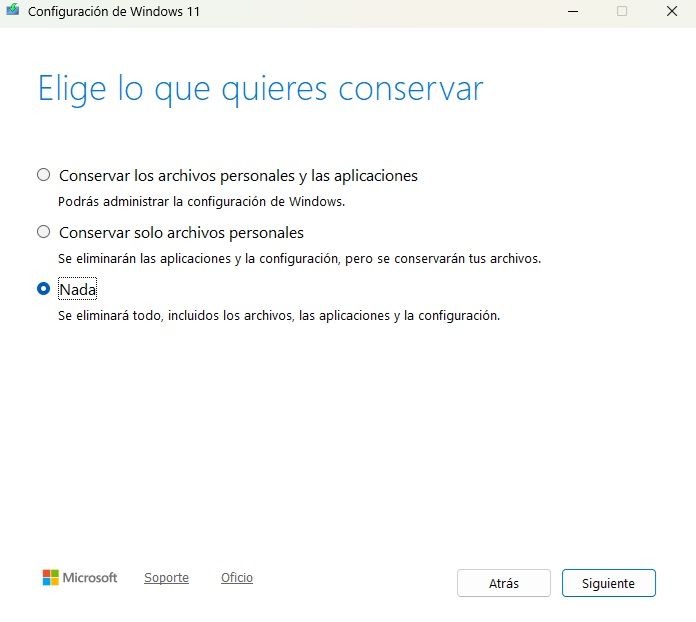
Pulsa sobre «Siguiente» y se tomará cierto tiempo para revisar todas las configuraciones. El último paso que nos queda por dar es, en la pantalla final, pulsar sobre «Instalar».
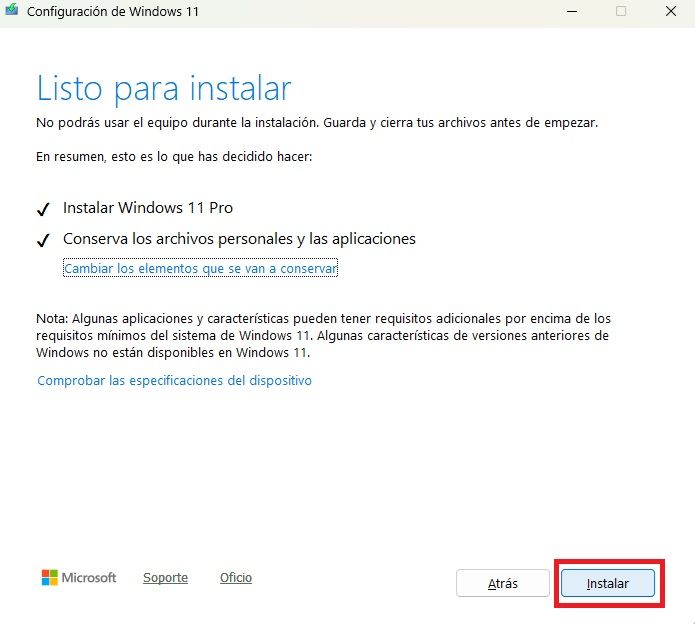
A partir de aquí, el resto del camino serán pasos del propio instalador que tendrás que proporcionar según tu criterio. En primer lugar, te solicitará la región o país en que resides, el tipo de teclado que utilizas y te solicitará que le des un nombre a tu PC. Luego deberás decidir si es para uso personal o tareas escolares y, cómo no, iniciar sesión con tu cuenta de Microsoft. Establece un PIN de seguridad para tu sesión y elige las opciones de privacidad adecuadas (a ser posible, desactiva todas las casillas).
De esta manera, habrás llegado a Windows 11 23H2 de la manera más rápida y guiada posible. Listo para usar.