
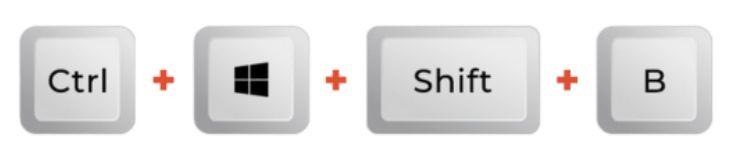
Si usas Windows, seguro que más de una vez te ha pasado que, de repente, la pantalla de Windows se ha quedado bloqueada, pero el resto del ordenador sigue funcionando: sonido, teclado, programas… Esto ocurre cuando, por alguna razón, el driver gráfico de Windows se cuelga. Y la solución más usada es, simplemente, reiniciar el PC con el botón. El problema es que este método nos hace perder todos los datos que no hayamos guardado previamente. Y además es peligroso para el propio Windows. Por suerte, existe una forma mucho más sencilla de recuperarnos de este problema: pulsar 4 teclas a la vez.
Windows esconde muchos más atajos de teclado de los que imaginamos. Además de los conocidos como Control + C / V para copiar y pegar, o Windows + L para bloquear la sesión cuando nos levantamos de la silla, el sistema operativo cuenta con multitud de atajos predefinidos para realizar todo tipo de configuraciones y cambios en el PC. Ya hablamos hace tiempo de un atajo muy útil para los gamers que permitía activar y desactivar el HDR al vuelo pulsando tres simples teclas. Pues hoy, os vamos a hablar de otro atajo de teclado mucho más útil que nos va a ayudar a solucionar muchos errores y problemas que pueden aparecer en Windows sin necesidad de reiniciar el PC.
Win + Ctrl + Shift + B, el atajo para reiniciar el driver gráfico de Windows
Este atajo de teclado está disponible a partir de Windows 10, y está configurado para reiniciar el controlador gráfico cuando este se cuelga o deja de funcionar. Técnicamente hablando, este atajo no reinstala el driver ni hace magia, sino que lo que hace es forzar un reset en el subsistema gráfico (la pila de gráficos) de Windows, forzando así una recuperación de la GPU y del driver para que el escritorio, programa o juego que lo ha bloqueado vuelva a dibujarse con normalidad.
¿Qué se reinicia exactamente? Cuando pulsamos este atajo de teclado, Windows aborda principalmente tres puntos clave de su sistema:
- DWM (Desktop Window Manager): el compositor del escritorio. Es el responsable de que, cuando se cuelga, vemos la pantalla negra, parpadeos o ventanas que no se repintan en condiciones.
- WDDM / pila gráfica: es la «capa» que usa Windows para hablar con la GPU y el driver.
- La app/juego puede perder su «dispositivo gráfico», y es por eso por lo que a veces se cierra o se queda congelada aunque Windows vuelva.
Cuando pulsemos este atajo de teclado, el PC emitirá un pitido, y la pantalla se quedará en blanco o negro durante un momento hasta que, en segundos, volverá a la normalidad. El pitido suele indicar que Windows ha disparado el reinicio del subsistema gráfico, pero no garantiza que el problema esté resuelto. En la práctica, lo que hace Windows es intentar «reenganchar» con la ruta de renderizado, y es por eso por lo que el monitor pierde la señal un instante y vuelve a recuperarla, igual que cuando el sistema detecta un cuelgue de la GPU y se recupera sin reiniciar, solo que en este caso somos nosotros quienes lo forzamos.
Cómo averiguar el origen del problema
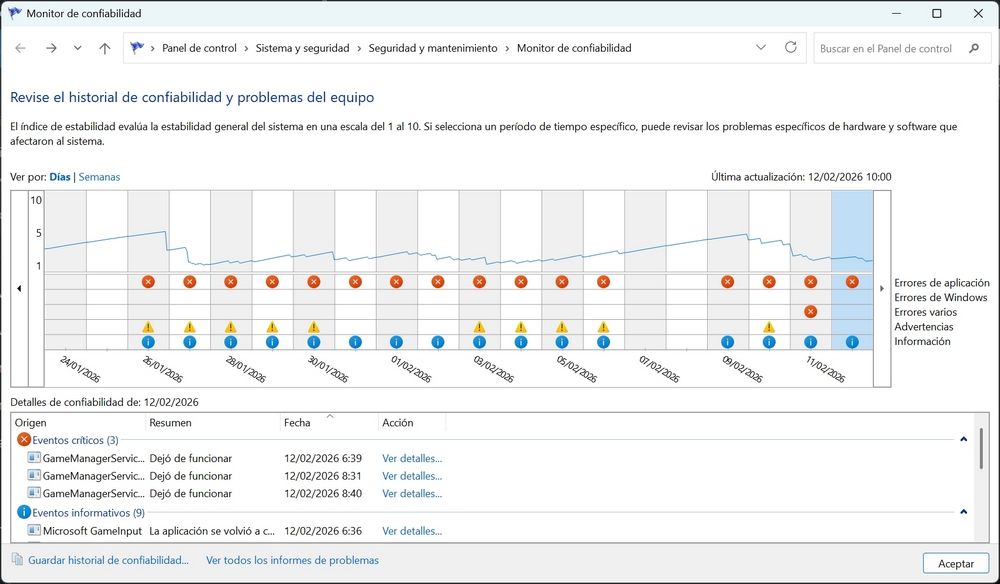
Si queremos comprobar el origen del problema, y si el atajo de teclado lo ha solucionado, podemos hacerlo usando dos herramientas que vienen incluidas de serie en Windows. Por un lado, podemos echar mano del monitor de confiabilidad. Simplemente ejecutaremos el comando «perfmon /rel» en una ventana de Terminal y buscamos en él todo tipo de error de hardware o fallos de controladores.
O también podemos ir al Visor de eventos de Windows, y, dentro de Registros de Windows > Sistema podemos ver todas las entradas relacionadas con los fallos del driver. En este ejemplo, lo que tenemos que buscar son eventos que estén originados por «Display» o por los drivers concretos, como nvlddmkm (NVIDIA), amdkmdag (AMD), igfx (Intel), etc. En este visor de eventos podemos ver también si el reinicio del controlador gráfico ha tenido éxito.
Cuando usar este atajo de teclado
Está claro que Win + Ctrl + Shift + B no es un atajo que vayamos a usar todos los días. Pero sí es conveniente tenerlo en mente para que, cuando ocurra un problema con el PC, podamos recuperarlo rápidamente sin tener que reiniciar y, lo más importante, sin perder todo lo que teníamos abierto. Algunos de los escenarios donde más útil es este atajo son: