
Desde hace años, muchos usuarios utilizan el programa de hojas de cálculo Excel de Microsoft, para múltiples tareas. Todo ello debido a las múltiples funciones que el propio programa nos ofrece de forma predeterminada.
Por regla general, aquí utilizamos todo tipo de contenidos, al margen de los habituales datos numéricos y sus correspondientes fórmulas que vamos añadiendo. De manera paralela y a modo complementario, también solemos hacer uso de otros elementos como los textos o las imágenes. Cierto es que, a priori, pegar imágenes en un documento de Excel es bastante sencillo. Pero insertarlas de manera correcta en las celdas requiere algunos pasos previos de los que os hablaremos a continuación.
Evita este método al insertar una imagen en Excel
En un principio la opción llamada Insertar del menú de Excel es la forma más sencilla de agregar una imagen de forma directa. Asimismo, la más rápida es pegarla desde el portapapeles de Windows. Pero antes de nada debemos tener presente lo que no se debe hacer a este respecto.
Muchos hacen uso de la función de arrastrar y soltar una imagen en Excel, algo que a priori puede parecer la opción más lógica. Pero si no se copia directamente en una celda, esta no se mantendrá en el lugar que deseamos. Incluso arrastrar la imagen sobre la celda deseada no la mantendrá fija si cambiamos el tamaño o agregamos nuevas filas o columnas en la hoja. Por tanto, se podría decir que este método de arrastrar y soltar para añadir imágenes en el programa de hojas de cálculo de Microsoft, no es el más recomendable en este caso.
Y es que con el fin de obtener mejores resultados, es recomendable pegarla de manera conveniente directamente en una celda. Lo cierto es que para ello podemos echar mano de las funciones que nos proporciona la aplicación en sí.
Insertar de forma correcta una imagen en una celda de Excel
Por ejemplo, en este caso que os contamos, la opción más rápida y sencilla es usando la función del menú del programa. En un principio no tenemos más que abrir el documento de hojas de cálculo y pinchamos en la celda donde deseamos insertar la imagen como tal. A continuación nos situamos en la opción de menú Insertar y luego pinchamos en el icono Ilustraciones / Imágenes.
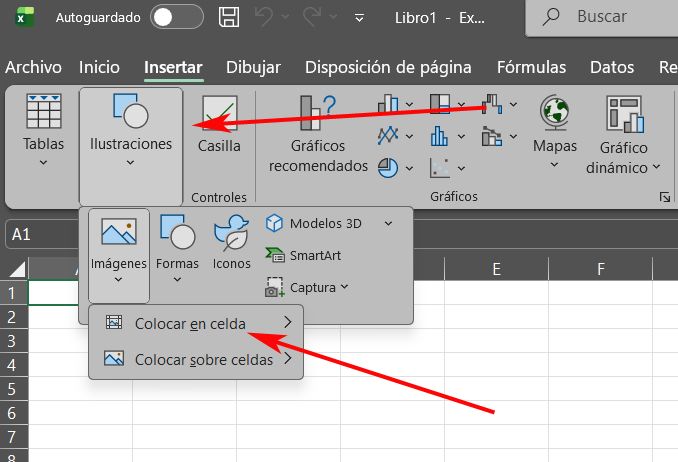
En el menú desplegable que aparece en pantalla, como os podréis imaginar, nos decantamos por Colocar en celda, y ya podremos elegir entre agregar una imagen desde el equipo, una imagen de archivo o una de Internet. Así logramos el objetivo que buscamos en estas líneas, que la imagen aparecerá en la celda seleccionada.
También se puede dar la circunstancia de que en algunas ocasiones hayáis pensado pegar directamente un contenido multimedia de este tipo en una celda de Excel desde el portapapeles. Pero desafortunadamente este es un método que tampoco nos va a ofrecer los resultados que buscamos. Os decimos todo esto porque si usamos el atajo de teclado característico de la función Pegar, Ctrl + V, tenemos malas noticias. Esta opción tan solo pegará imágenes sobre las celdas, no las sitúa en su interior, que es lo que buscamos en este caso concreto.
Básicamente, con esto lo que os queremos decir es que si deseamos o necesitamos que la imagen como tal forme parte del contenido de la celda, es imprescindible utilizar el menú de Excel que os hemos mencionado antes. Las funciones de arrastrar y pegar características del sistema operativo, en este caso no nos servirán.