Microsoft es consciente de la importancia de que actualicemos cuanto antes a las más recientes versiones de su sistema operativo. Todo ello es algo que actualmente afecta de manera directa a Windows 11, como la mayoría ya sabéis.
Cierto es que en estos instantes disponemos de varias versiones de este sistema operativo que todavía reciben soporte oficial por parte de la empresa. De hecho, en estos instantes buena parte de los usuarios todavía siguen usando Windows 11 24H2 en sus equipos. Pero tal y como nos informa el propio gigante tecnológico e incluso os recomendamos desde aquí, ya es hora de actualizar a la versión 25H2.
Se puede dar la circunstancia de que el propio sistema operativo aún no nos haya ofrecido la nueva versión de manera automática. Todo ello a pesar de que Microsoft insiste en que la gran mayoría de los equipos ya son compatibles. Por tanto, a continuación os vamos a mostrar cómo forzar la actualización de Windows 11 24H2 a la nueva 25H2.
Ventajas que nos ofrece Windows 11 25H2
Llegados a este punto debemos tener en consideración que si el equipo ejecuta Windows 11 24H2, tenemos la posibilidad de actualizar a Windows 11 25H2 sin reinstalar el sistema operativo. Esto se traduce en que tampoco vamos a perder nuestros archivos personales almacenados en los discos duros.
Antes de nada debemos tener presente que la nueva versión, el sistema Windows 11 25H2 se entrega como un paquete de habilitación ligero en lugar de una actualización de funciones tradicional. Esto significa que, dado que ambas versiones, la 24H2 y la 25H2, comparten la misma plataforma de servicio y archivos de sistema, la actualización solo requiere instalar una pequeña parte. Todo esto se hace efectivo tras reiniciar el equipo una vez finalizado el proceso de descarga y actualización.
También es importante que tengamos en consideración que la empresa comenzó con el despliegue oficial de esta versión el pasado 30 de septiembre de 2025. Eso sí, la principal ventaja de la actualización es el soporte extendido. Las ediciones para consumidores reciben 24 meses adicionales de actualizaciones, mientras que las ediciones comerciales reciben 36 meses.
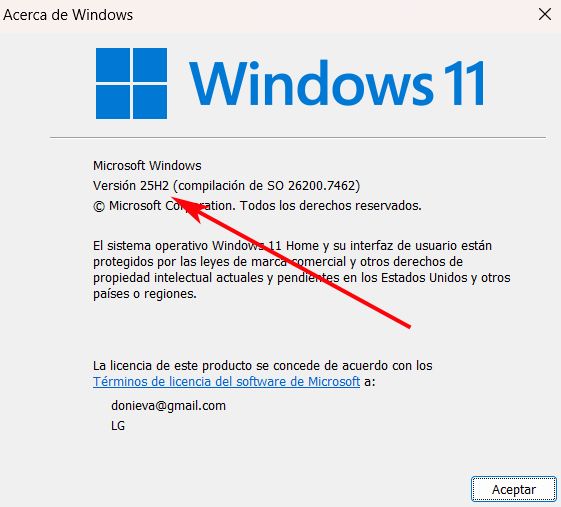
Por tanto, si aún disponéis en vuestros equipos de la versión anterior que os mencionamos, la 24H2, veamos cómo podemos forzar la actualización como tal. Podemos comprobar la versión instalada, por ejemplo, ejecutando el comando Winver en el cuadro de búsqueda de la barra de tareas.
De hecho disponemos de dos métodos para forzar dicha actualización que os vamos a mostrar a continuación, todo ello de manera sencilla y segura.
Forzar la llegada de Windows 11 25H2 con Windows Update
Eso sí, antes de llevar a cabo el proceso que os vamos a contar, os recomendamos crear una copia de seguridad completa de nuestro ordenador. Y es que se puede dar la circunstancia de que nos encontramos con algunos problemas y necesitemos revertir la situación y volver a la versión anterior.
Pues bien, con el fin de actualizar manualmente a Windows 11 25H2 desde la 24H2 utilizado la función integrada del sistema Windows Update, debemos seguir estos pasos que os vamos a describir. En primer lugar, abrimos Configuración en Windows 11, por ejemplo con el uso de la combinación de teclas Win + I.
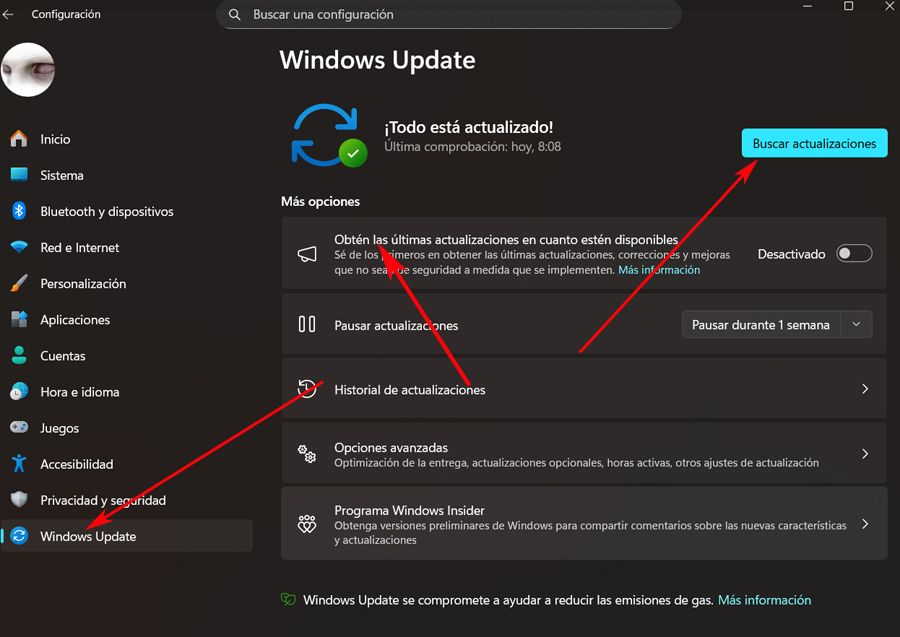
En el panel izquierdo de la ventana que aparece en pantalla, pinchamos en la opción que reza Windows Update. En ese instante nos vamos a encontrar con un botón en la parte superior derecha que nos indica Buscar actualizaciones. Antes de nada y para recibir la última versión que os mencionamos antes, debemos activar la opción Obtén las últimas actualizaciones en cuanto estén disponibles.
Ahora ya solo nos queda hacer clic en el botón Descargar e instalar cuando aparezca la opción de Windows 11, versión 25H2 disponible. En el proceso de instalación como tal, el equipo nos solicitará reiniciarse para aplicar todos los cambios. Una vez se hayan completado los pasos, la configuración del sistema operativo se actualizará a la versión 25H2.
Actualiza Windows 11 con el paquete de habilitación
Tal y como os mencionamos antes, también tenemos la posibilidad de actualizar el sistema a través del paquete de habilitación. Para ello vamos a necesitar el software como tal que viene referenciado por parte de Microsoft como la actualización oficial KB5054156. Para todo ello y de nuevo desde la aplicación de Configuración, hacemos clic en Windows Update.
Antes de nada debemos bajar y almacenar el paquete de habilitación de Windows 11 25H2, por ejemplo, a través de este enlace.
Tras ello pinchamos en el botón Buscar actualizaciones de Windows Update para aplicar las actualizaciones más recientes disponibles para nuestro PC. A continuación hacemos doble clic en el archivo .msu que hemos bajado antes para iniciar el instalador en sí. Para terminar solo nos queda aplicar la actualización y dejar que el proceso finalice.
Una vez hayamos reiniciado el PC, este se actualizará automáticamente a Windows 11 25H2.
Qué sucede si tengo la versión 23H2 o anterior de Windows 11
Hay que tener en consideración que los dos métodos que hemos descrito en estas mismas líneas son válidos para actualizar desde la versión 24H2 a la más actual, la 25H2. Básicamente, esto quiere decir que ninguno de los ellos serán válidos en el caso de que aún estemos funcionando con versiones más antiguas de Windows 11.
Y es que a estas alturas todavía hay muchos usuarios en todo el mundo que siguen trabajando con la 23H2 o versiones anteriores, lo que puede suponer un serio riesgo para nuestros equipos. Pero los métodos rápidos descritos antes no serán válidos en estas circunstancias. En su lugar, tendremos que llevar a cabo la reinstalación del sistema en su totalidad mediante la configuración de Windows Update. Por ejemplo, podemos hacer uso de un archivo en formato ISO con la imagen correspondiente de la nueva versión, o utilizar la herramienta de creación de medios que bajamos desde aquí.
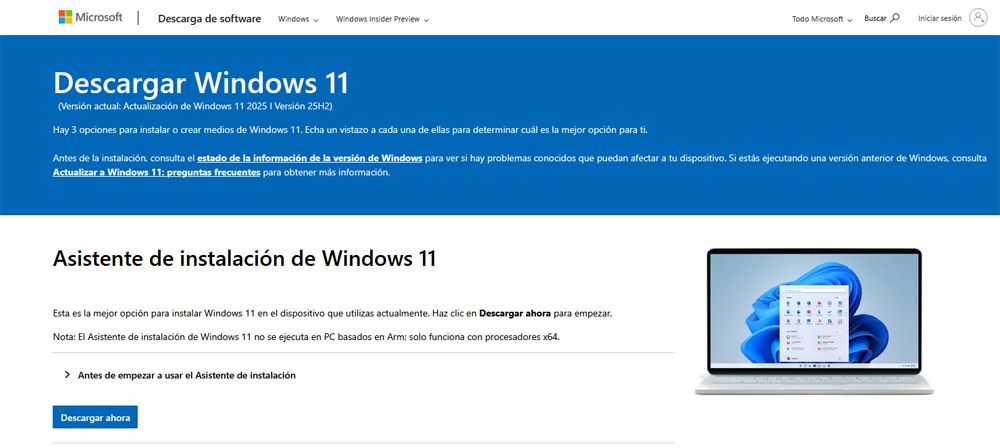
Desde la web que os mencionamos podemos descargar la mencionada herramienta y seguir los pasos del proceso de actualización, o bajar la propia imagen ISO para realizar el proceso de actualización nosotros mismos a mano. Este método es más lento que los dos mencionados anteriormente, pero no tendremos otra opción si aún disponemos de versiones anteriores a la 24H2 de Windows 11.