
Ya hemos comentado en multitud de ocasiones la necesidad, casi obligatoria, de mantener instalado y actualizado un antivirus en Windows en todo momento. Pero los usuarios de todo el mundo son reacios por varias razones, una de ellas es el alto consumo de recursos que realiza este software de seguridad en concreto.
Desde hace décadas, los habituales del sistema operativo de Microsoft se han venido quejando del consumo de procesador y memoria RAM que normalmente llevan a cabo los antivirus. Hay que tener en consideración que en la mayoría de las ocasiones, estos programas están funcionando en segundo plano de forma constante. Y no solo eso, ya que al mismo tiempo, de vez en cuando, se ponen en funcionamiento analizando en profundidad las unidades de disco, lo que dispara dicho consumo.
Pues bien, antes de desinstalar el antivirus como tal o desactivarlo de manera definitiva, algo nada recomendable, debemos buscar soluciones alternativas para solventar este problema. Y es que a pesar del consumo de RAM y CPU que os comentamos, en la mayoría de los casos es igualmente recomendable mantener el software de seguridad instalado y activo. De lo contrario, nos podríamos enfrentar a serios problemas y vulnerabilidades no deseadas, que deberíamos evitar a toda costa.
Razones por las que el antivirus ralentiza Windows
Lo cierto es que con los años, los desarrolladores de estas soluciones de seguridad han mejorado bastante sus proyectos. De entre sus muchos esfuerzos también los han empleado para que el impacto negativo del software en el sistema operativo, sea menor que antaño. Pero no han conseguido eliminarlo del todo. De ahí que a continuación os vayamos a hablar de algunos pasos a dar en el caso de que veáis que el antivirus consume demasiada memoria RAM o procesador.
Antes de nada, os diremos que esta comprobación la podemos llevar a cabo directamente desde el Administrador de tareas del propio sistema de Microsoft.
- Programar los análisis. Por regla general, estos antivirus vienen preparados para realizar un análisis en profundidad de todo el equipo de manera periódica. Lo recomendable es personalizar el mismo para que se lleve a cabo cuando estemos seguros de que no vamos a utilizar el equipo, o al menos no lo vamos a necesitar en ese momento.
- Desactivar el antivirus temporalmente. Si necesitamos el máximo rendimiento de manera puntual en el sistema, siempre tenemos la posibilidad de desactivar el antivirus durante ese tiempo. Una vez finalizado aquello que tengamos que hacer, por ejemplo, echar una partida a un juego exigente, lo recomendable es volver a poner el software de seguridad en marcha.
- Elimina las funciones adicionales. Al mismo tiempo y con el fin de mejorar sus productos, muchos desarrolladores de este software en concreto añaden funciones que en multitud de ocasiones no necesitamos. Aquí nos referimos a gestores de contraseñas integrados, servicios de red virtual o VPN, prevención de estafas por correo y mucho más. Como os podéis imaginar, estas herramientas adicionales al antivirus como tal, también consumen recursos. Por regla general, los antivirus nos permiten desactivarlos de manera independiente.
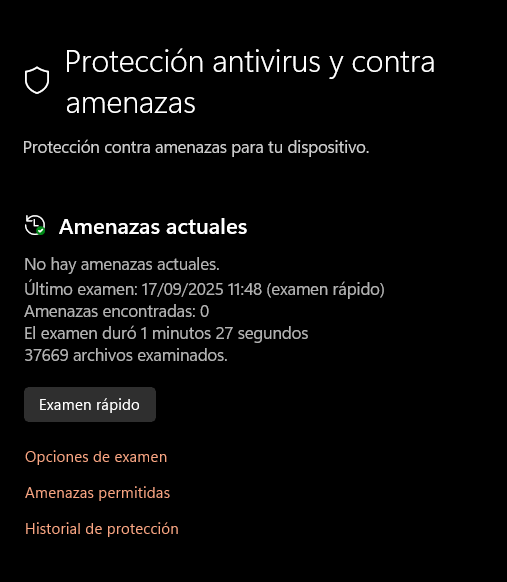
- Cambia de antivirus. Si llevas a cabo estas soluciones comentadas y el alto consumo de recursos no disminuye, siempre podemos optar por otra solución de seguridad. Debemos tener en consideración que Microsoft pone a nuestra disposición Windows Defender de forma predeterminada. Una de las ventajas que nos propone este antivirus en concreto es que se integra a la perfección en el sistema operativo, por lo que es una opción que deberíamos tener muy en cuenta.