Quienes posean un portátil saben que, al dominar el touchpad -el panel que lee el movimiento de nuestros dedos-, podemos extraer funciones para hacer más cómoda nuestra experiencia en el PC. Sin embargo, no siempre vamos a tener delante o un portátil. O peor aún: puede que nuestro touchpad se rompa y no podamos arreglarlo a corto plazo.
Sin embargo, gracias a la capacidad de sustitución de funciones de Windows, casi cualquier función del touchpad tiene su atajo de teclado equivalente en Windows 11. Y pueden llegar a ser igual de rápidos una vez memorizados. Los tres dedos arriba, para ver todas las ventanas, se traducen en Win + Tab, y tres dedos abajo para mostrar el escritorio, en Win + D.
El truco está en agrupar, ya sea apuntado o mediante la memoria, los atajos más utilizados en el día a día. Con unos minutos de práctica, se gana la misma velocidad que con los gestos, y además también podremos aplicarlo en un PC de sobremesa que tenga su propio teclado y ratón.
Ver ventanas, mostrar escritorio y alternar apps
A la hora de revisar de un vistazo todo lo que hay abierto, la combinación Win + Tab es la sustituta perfecta para el gesto de los tres dedos hacia arriba por el touchpad. Con esta función, veremos todas las apps, archivos y carpetas abiertas en nuestro PC. Diferente es el gesto de los tres dedos hacia abajo, el cual encuentra su sustituto perfecto con la combinación Win + D. A través de esta, podremos minimizar todas las ventanas al instante para entrar al escritorio rápidamente.
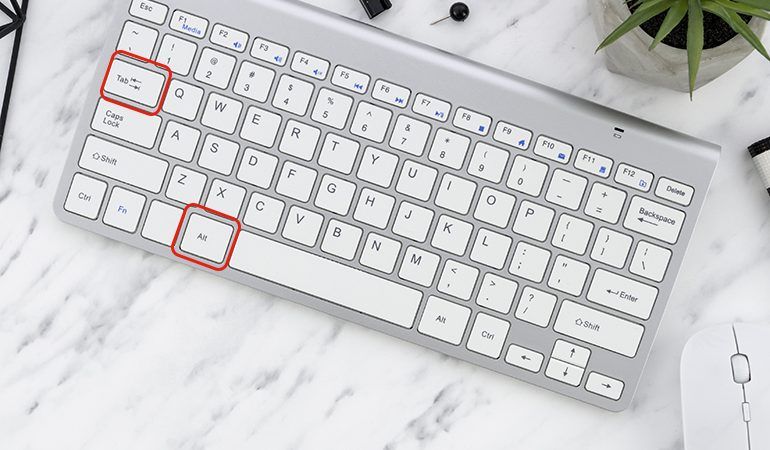
Por último, si quieres alternar rápidamente entre apps, en el touchpad tenemos la oportunidad de hacerlo mediante tres dedos que podemos deslizar lateralmente. Pero si no disponemos de este panel, solo tendremos que pulsar Alt + Tab. Para movernos entre una app y otras, solo deberemos pulsar Tab mientras sostenemos Alt. Cuando nos pongamos sobre ella, soltaremos ambas teclas y entraremos en dicha app o carpeta.
Escritorios virtuales y Zoom
Los escritorios virtuales son, tal y como su nombre indica, escritorios que podemos separar dependiendo de la actividad que queramos llevar a cabo en ellos. Por ejemplo, en un escritorio, podemos agrupar todas nuestras herramientas de trabajo, mientras que en otro, nuestras herramientas de ocio (juegos, Spotify, redes sociales…)
Mediante el touchpad, tenemos la ocasión de movernos entre escritorios virtuales. Tan solo tienes que deslizar con cuatro dedos hacia la izquierda para pasar al escritorio virtual siguiente. Pero, ¿qué ocurre si -como venimos exponiendo en todo el artículo- no funciona el touchpad? Fácil solución:
- Ctrl + Windows + Flecha derecha para viajar al siguiente escritorio virtual.
- Ctrl + Windows + Flecha izquierda para retroceder al anterior escritorio virtual.
Esas dos opciones se ajustan a la capacidad de movernos entre escritorios virtuales. Pero, ¿Y si queremos crear uno o eliminarlo? Para ello:
- Ctrl + Windows + D para crear un escritorio virtual nuevo.
- Ctrl + Windows + F4 para cerrarlo cuando ya no lo necesitemos.
Como puedes ver, es un sustituto perfecto para el panel táctil. Además, al encontrarnos dentro de Windows, la fórmula es universal, así que podrás utilizarla por defecto en cualquier PC que no haya alterado las funciones de su teclado.
Los usuarios de portátil también están acostumbrados a pellizcar o extender con pulgar e índice a la hora de navegar para aportar o restar Zoom a los textos. En este caso, Windows 11 también nos lo pone muy fácil sin utilizar nuestro touchpad. Para ello, tenemos dos posibilidades:
- Usar Ctrl + «+» o Ctrl + la rueda del ratón hacia arriba. Con estas opciones, podremos aumentar el Zoom en pantalla.
- Usar Ctrl + «-» o Ctrl + la rueda del ratón hacia abajo. Con lo que disminuiremos el Zoom en pantalla.
Además, como truco extra, en páginas web largas, la barra espaciadora baja una pantalla completa, mientras que «Shift + Espacio» la sube.