A pesar de las críticas recibidas prácticamente desde su lanzamiento, lo cierto es que Windows 11 es un sistema operativo fiable, estable y seguro. A su vez, hay que tener en consideración que Microsoft no para de actualizarlo con nuevas funciones y correcciones.
Pero algo que debemos tener presente es que esta versión del sistema operativo requiere de un cierto mantenimiento básico, lo que nos ayudará a prolongar la vida útil de nuestro ordenador. Al mismo tiempo, también podemos llevar a cabo determinadas tareas y modificaciones en el propio sistema operativo para que funcione mucho más rápido.
Esto es precisamente lo que nos queremos centrar en las próximas líneas, algo que nos resultará extremadamente interesante más si tenemos en cuenta el precio actual de determinados componentes hardware. Y es que actualizar nuestro ordenador o adquirir uno nuevo cada vez es más caro y no está al alcance de la mano de todo el mundo. Un claro ejemplo de todo ello lo encontramos en los elevados precios de la memoria RAM en los tiempos que corren.
De ahí que poder llevar a cabo los ajustes de los que os hablaremos a continuación en Windows 11, podría resolver múltiples problemas de ralentización y bloqueos en el sistema operativo. Asimismo, al alargar la vida útil de nuestro equipo, tendremos más tiempo para ahorrar o esperar a que los precios, en general, bajen.
Y es que Windows 11 incluye una serie de herramientas que, si se usan correctamente, pueden ayudarnos a prolongar la vida útil del PC y del sistema operativo. Veamos algunos útiles consejos muy sencillos de llevar a cabo que nos ayudarán en el sistema de Microsoft.
Cambios de Windows 11 para mejorar su vida útil
Es importante tener en consideración que los consejos en forma de modificaciones en Windows 11 son válidos, incluso si somos usuarios noveles en estas lides. Además, casi de manera inmediata notaremos los cambios, especialmente aquellos relacionados con el rendimiento que vamos a obtener a partir de ahora.
Quita las aplicaciones innecesarias configuradas en el inicio. Varios de los programas que instalamos en Windows 11, de manera predeterminada, se configuran para arrancar junto al sistema operativo. Todo ello, aunque no los necesitemos desde el principio. Desde el Administrador de tareas podemos desactivarlos y así ganar en rendimiento desde el primer minuto.
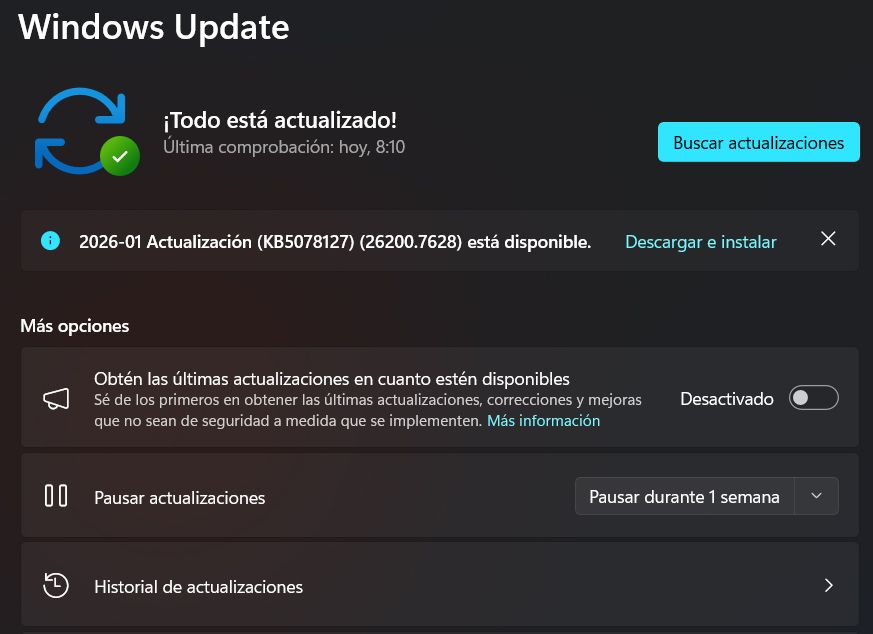
Actualiza el sistema operativo. Mantener un software como Windows 11 actualizado en todo momento es importante para mejorar su rendimiento y vida útil. Microsoft nos envía parches y actualizaciones cada poco tiempo que deberíamos instalar cuanto antes.
Elimina el software que no quieres. En más ocasiones de las que pensamos, instalamos aplicaciones en Windows que terminamos olvidando y no usamos. Es importante deshacernos de todo ese software que no necesitamos para liberar espacio en disco y que no consuma recursos en segundo plano.
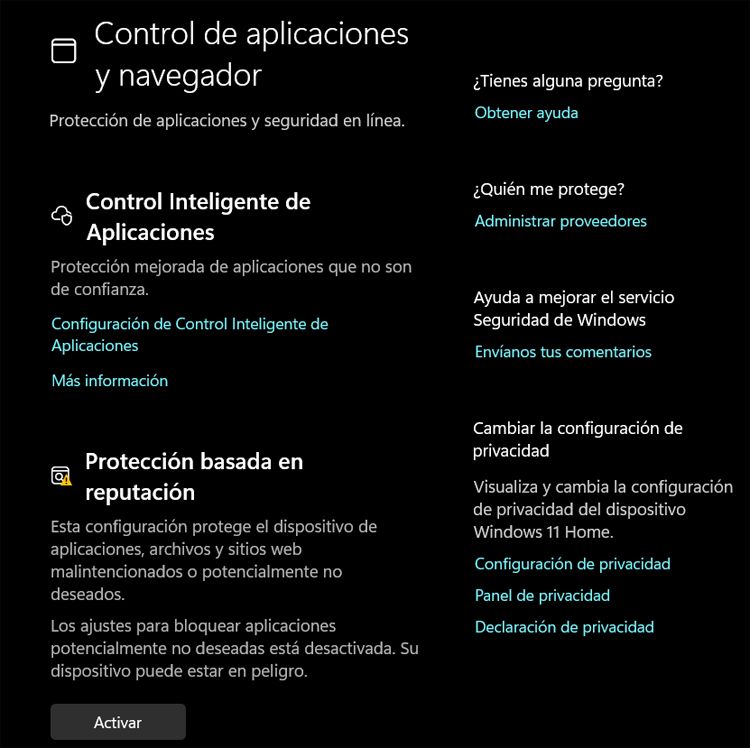
Analiza tu equipo de forma frecuente. El sistema de Microsoft incluye su propio antivirus ya preinstalado, Windows Defender. Es importante que realicemos un análisis completo de todo el sistema operativo y sus aplicaciones instaladas cada cierto tiempo. Así nos aseguramos de que no hay ningún tipo de malware en el ordenador que esté perjudicando el funcionamiento del equipo. Por supuesto, esto se hace extensible a soluciones de seguridad de terceros.
Libera espacio en disco siempre que sea posible. Deshacernos de gigas que están malgastando espacio en nuestras unidades de disco es algo clave para el mantenimiento de Windows 11. Podemos borrar aquello que ya no necesitamos o sencillamente volcarlo a una unidad de almacenamiento externa.
Repara los errores del disco duro con este comando. El propio sistema operativo nos ofrece diversas funciones que nos serán de utilidad en el mantenimiento de los discos duros del equipo. Desde la ventana del símbolo del sistema os recomendamos ejecutar el siguiente comando para así solucionar los posibles errores en los sectores de la unidad principal. Además, esto nos servirá para prolongar la vida útil de estos discos.
chkdsk /f /r
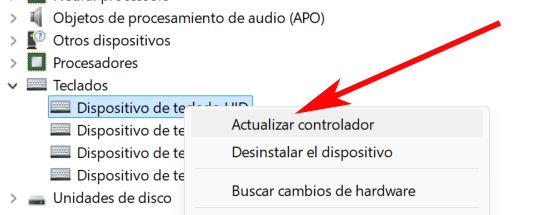
Mantén los controladores siempre actualizados. Al igual que sucede con el propio sistema operativo y el software aquí instalado, es clave disponer siempre de la última versión de los controladores del hardware que usamos. Esto es algo que podemos llevar a cabo desde el Administrador de dispositivos del propio Windows 11.