Una de las constantes preocupaciones de todo buen gamer -o cualquier usuario avanzado- es mantener un buen equilibrio en la refrigeración de su PC. La clave está en optimizar la refrigeración, el silencio y la durabilidad de todos los componentes. Pero Windows, de manera predeterminada, no permite ajustar todos los parámetros de nuestros ventiladores… algo que sí podemos de manera sencilla con una pequeña app.
Aunque normalmente encontramos solucionar con los programas de control de la placa base o de la GPU, suelen ser funciones superficiales. Especialmente en comparación con la app de Fan Control. Un programa gratuito, de código abierto y compatible con la gran mayoría de placas base, GPU y sistemas de refrigeración actualmente en venta.
A través de él, podemos crear curvas de ventilación personalizadas, monitorizar las temperaturas y organizar varios perfiles para cada ventilador. O si así lo queremos, ajustarlos de manera manual. Gracias a una interfaz adaptada para cualquier usuario, podrás controlar tus ventiladores sin complicación alguna. Además, puedes añadirle plugins para mayores funcionalidades y hablamos de un programa portable, por lo que no requiere de instalación alguna, con un gran soporte vía GitHub.
Cómo descargar Fan Control
A la hora de descargar este programa para Windows, el proceso no tiene mucha complicación. Lo único que tenemos que hacer en primer lugar es acceder a su web oficial y descargar su versión oficial. A fecha de redacción de este artículo, nos encontramos en su versión V245. Desde la propia web, te ofrecerá descargarlo tanto en versión portable (que no requiere instalación) o bien te permitirá descargarte el instalador, por si así lo prefieres.
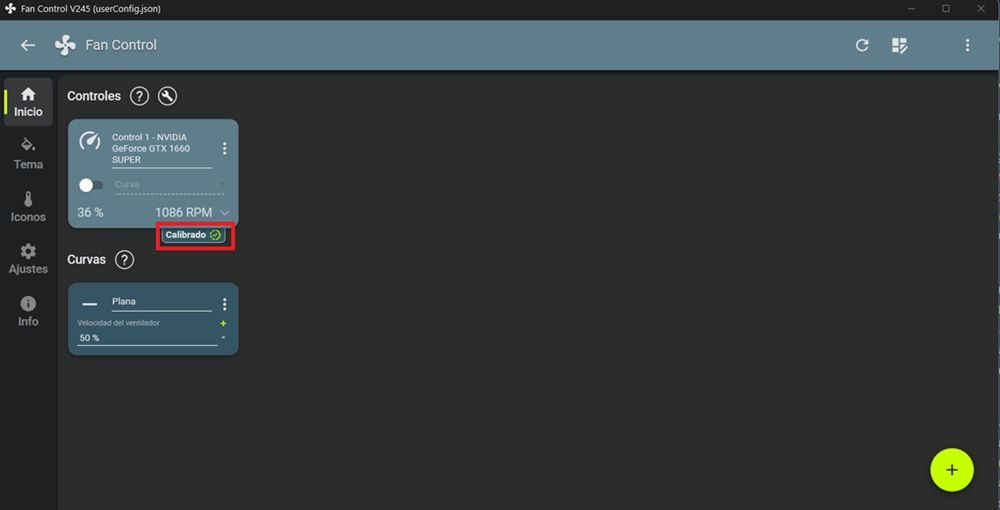
En nuestro caso, por comodidad, vamos a descargar la versión portable, con un peso de 12,3 MB. Una vez descargado, solo tienes que descomprimirlo en una carpeta y ejecutar el programa. Para ello, dentro de la carpeta descomprimida, ejecuta el archivo «FanControl.exe». Es probable que Windows Defender te lance un aviso sobre protección, pero es totalmente normal, ya que vamos a gestionar hardware sensible que afecta al funcionamiento de los componentes más importantes de un equipo. Una vez que lo hayas ejecutado, te encontrarás con su interfaz principal, simple y funcional:
Cómo utilizar Fan Control
Ahora que ya has visto el menú principal, es hora de indicar los puntos más importantes. En primer lugar, te aparecerá un selector de idioma para que lo puedas configurar en español. Una vez hecho, se desplegará desde el panel de «Controles» todos los ventiladores que el programa detecte.
Es aquí donde deberás prestar atención al pequeño indicativo que aparece sobre el panel de cada ventilador, rodeado en rojo en la imagen de arriba con el nombre de «Calibrar». Esta función se encarga de hacer una prueba de estrés a los ventiladores para verificar su funcionamiento en distintos grados de uso. Sirve como prueba para su posterior configuración en distintos perfiles.
Justo en el apartado de «Curvas» podemos aumentar o disminuir la velocidad del ventilador en cualquier momento. Por defecto, hace un uso equilibrado de los mismos (50%), pero lo puedes configurar si quieres una mayor ventilación para tus componentes o prefieres hacer menos uso de ellos. Para ello, solo tienes que pulsar las opciones «+» y «-» que aparecen en la parte derecha del panel. Ten en cuenta que en esta prueba solo hemos hecho uso del ventilador de la GPU, pero si tu dispositivo cuenta con más ventiladores, los detectará y expondrá en las mismas columnas y filas.
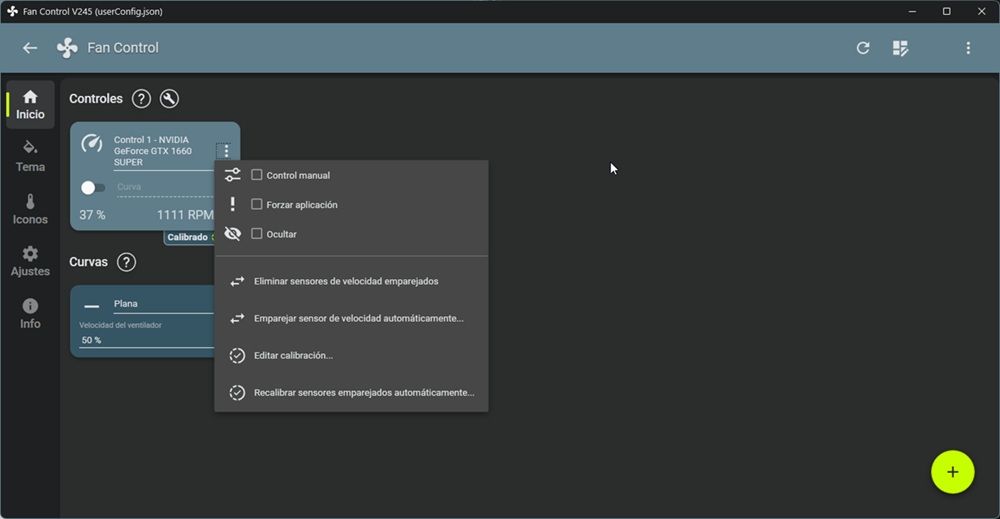
Al hacer clic derecho sobre cualquiera de los ventiladores disponibles, entrarás a sus opciones que nos permiten controlar el ventilador en mayor profundidad. Por una parte, si activamos el tic de «Control manual», forzaremos al PC a mantener el funcionamiento de nuestros ventiladores bajo nuestro único control. Ten en cuenta que, para esta opción, se requiere de una supervisión constante por parte del usuario. También podemos ocultar el ventilador para que no aparezca en el menú principal, o incluso eliminar o emparejar dicho ventilador a un sensor de velocidad.
Es decir, que tenemos ante nosotros una app perfecta para calibrar, controlar y automatizar todo el sistema de ventilación de nuestro PC. Todo de manera gratuita y con una interfaz adaptada a cualquier usuario que lo precise.