Aunque las copias de seguridad son elementos fundamentales para muchos usuarios, nunca se es lo suficientemente precavido para poner a salvo nuestros datos más importantes. Se puede hacer una copia de seguridad prácticamente de cualquier contenido digital, pero en esta ocasión, es turno de Windows 11. Para ello, no vamos a utilizar servidores en nube, sino una unidad externa donde poder guardar una imagen del sistema.
Así que, aunque Microsoft pone su empeño en hacer «backups» en la nube, también nos deja elegir clonar nuestros datos a soportes físicos. Lo más adecuado a la hora de hacer una copia de seguridad de Windows es que lo hagamos mediante un disco duro externo (SSD, a poder ser). Un pendrive no está diseñado para soportar las dimensiones de tal software, ni cuenta con la velocidad de lectura y escritura suficiente.
En esta ocasión, para ello, vamos a valernos del clásico Panel de Control de Windows. El epicentro histórico de configuraciones de los distintos sistemas operativos de Microsoft es un punto perfecto para realizarlo de la manera más fácil posible. Por lo que vamos a comenzar, sin más dilación, con el proceso.
Cómo crear una copia de seguridad de Windows 11 desde el Panel de Control
Lo primordial de este proceso es que tengas el soporte físico necesario. Un disco duro externo o, a poder ser, un SSD, con la capacidad suficiente para albergar todos los datos de nuestras unidades internas.
Así que vamos a dirigirnos al Panel de Control. La manera más sencilla de hacerlo es escribiendo su propio nombre desde la barra de tareas de Windows. Al entrar, deberemos pulsar sobre su primer gran apartado de ajustes: «Sistema y seguridad«. Una vez dentro, deberemos acudir a la función «Historial de archivos, que verás desplegable en el propio menú:

Al pulsar sobre esta opción, se nos desplegará una sección con nuestros discos, pero lo importante realmente es una pequeña opción con el símbolo del escudo del Administrador de Windows que aparecerá en el margen izquierdo de la pantalla: Copia de seguridad de imagen del sistema:

Una vez que hayamos pulsado en dicha opción, se nos volverá a abrir otro menú, donde deberemos seleccionar la opción de Crear una imagen del sistema. A partir de aquí, habremos llegado al punto crucial del proceso:
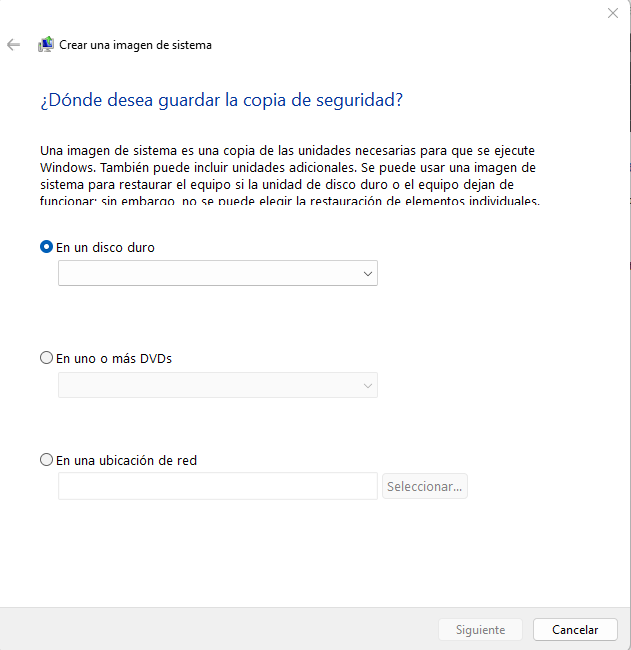
Llegados a este punto, solo tendremos que seleccionar la opción correspondiente a «En un disco duro». Windows lo detectará automáticamente si lo tienes correctamente conectado mediante USB. Aun así, dispones de dos opciones más de manera complementaria:
- «En uno o más DVDs»: en caso de que dispongas de lector/grabador de DVD, puedes insertar este soporte para que el sistema operativo grabe su imagen en este tipo de discos. Es una opción algo obsoleta a día de hoy, pero sigue siendo una posibilidad si la consideras adecuada.
- «En una ubicación de red»: mediante esta opción, se nos permite guardar la copia de seguridad o imagen de nuestro sistema operativo en una ubicación de red, que puede ser un servidor propio. Para ello, al pulsar sobre esta opción, se nos solicitará la ubicación de la red donde se guardará. Además, este tipo de copias necesitarán de un nombre de usuario y contraseña para obtener acceso a la ubicación de red al guardar la copia de seguridad.
Como puedes ver, una buena copia de seguridad de nuestro sistema operativo es un proceso realmente sencillo de llevar a cabo. Tanto por su rapidez como fiabilidad, lo más recomendable es hacerlo en un disco duro externo, pero de igual manera, dispones de los otros dos soportes en caso de necesidad.
Durante años muchos usuarios han puesto como excusa el no realizar copias de seguridad debido al alto consumo de recursos durante el proceso. Dependiendo de la configuración que tengamos establecida para este backup, esto puede ser cierto. Pero gracias a las funciones que nos ofrece la herramienta integrada en Windows, por ejemplo tenemos la posibilidad de programar la copia de seguridad para aquellos momentos en los que no vamos a necesitar usar el equipo, que es lo más recomendable.