
Realizar un correcto mantenimiento de los discos y unidades de almacenamiento que forman parte de nuestro ordenador, es algo clave para su rendimiento. Por supuesto, aquí entra en juego los discos SSD que muchos utilizáis a diario en el equipo, ya sea de sobremesa o portátil.
A continuación os vamos a hablar de una funcionalidad que os ayudará a mejorar el rendimiento de estos discos en estado sólido, así como su vida útil. En concreto, nos referimos a TRIM, un comando de mantenimiento en concreto de los SSD que ayuda a Windows 11 a mantener la velocidad y reducir el desgaste innecesario de las unidades que os comentamos.
Debemos saber que Windows 11 activa TRIM automáticamente y lo ejecuta una vez a la semana. Pero al mismo tiempo tenemos la posibilidad de activarlo, desactivarlo o ejecutarlo manualmente. Y es que, a diferencia de los discos duros mecánicos tradicionales, los SSD no pueden simplemente sobrescribir datos antiguos. Deben borrar bloques antes de escribir nueva información.
Así, TRIM le dice a la unidad qué bloques de datos específicos ya no se utilizan para que la unidad pueda limpiarlos en segundo plano. Esta función es importante para mantener la velocidad, ya que sin TRIM, la unidad de estado sólido se ralentizaría al tener que realizar un ciclo de lectura/ modificación / escritura, cada vez que se guarda un archivo. A su vez, al organizar los datos de forma eficiente, esta función reduce el desgaste innecesario de las celdas de memoria flash de la unidad.
Windows 11 está diseñado para gestionar TRIM automáticamente de forma semanal, pero podemos gestionar la herramienta, a mano.
Cómo comprobar si TRIM está activo y ponerlo en marcha
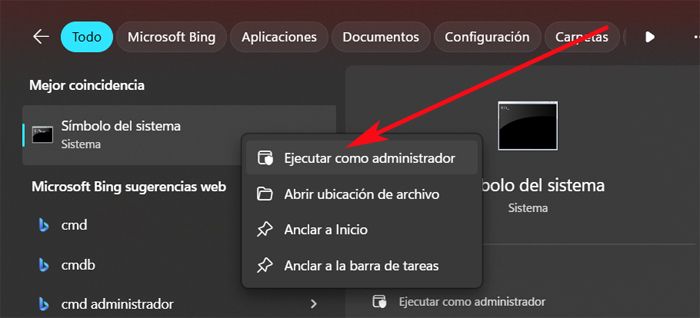
Para realizar esta comprobación que os mencionamos y saber si la función está habilitada, lo primero que hacemos es abrir una ventana del símbolo del sistema con permisos de administrador. Basta con escribir el comando CMD en el cuadro de búsqueda de la barra de tareas, por ejemplo. A continuación tecleamos lo siguiente:
fsutil behavior query DisableDeleteNotify
En el caso de que la salida del comando como tal sea DisableDeleteNotify = 0, significa que TRIM está habilitado. Por el contrario, DisableDeleteNotify = 1 significa que TRIM está deshabilitado. Lo que buscamos en estas líneas es que la función como tal esté activa, por lo que si recibimos de salida que TRIM está deshabilitado, lo que os recomendamos es ponerlo en marcha.