
El competitivo universo de los navegadores sigue teniendo un claro dominante como es Google Chrome. Recientemente, se han añadido nuevas opciones con IA como Comet o Atlas que tienen potencial para sucederlo, pero hasta el momento, el siguiente navegador más utilizado siempre ha sido Microsoft Edge.
Y aunque Chrome se mantiene como líder indiscutible como navegador más utilizado, Microsoft Edge incorpora funciones que lo desmarcan del navegador de Google en varios aspectos. Funciones nativas enfocadas a la productividad, gestión de recursos o IA que mejoran varios aspectos de la navegación.
Estas características, además, dan respuesta real a la necesidad de eficiencia, seguridad o rapidez de los usuarios. Hablamos desde asistentes con IA nativos o capturadores de pantalla especializados. Por lo que el navegador de Microsoft, a pesar de seguir en la sombra con respecto al de Google, guarda varios ases en la manga. Por ello, en este artículo te vamos a mostrar cuatro funciones que ya marcan una notable diferencia entre competidores. Funciones que, de llegar a Google Chrome, aportarían un salto cuantitativo notable. Vamos a ver en qué aspectos puede aprender Chrome de Edge a día de hoy.
Asistente integrado Copilot
Copilot se encuentra integrado de manera nativa dentro de Microsoft Edge para ayudarnos en cada paso. Este asistente de IA nos ofrece resúmenes automáticos de las webs, puede redactar correos o ayudarnos a investigar en profundidad sobre cualquier asunto. Para utilizar esta herramienta, solo debemos pulsar sobre el icono de Copilot que se ubica en el margen superior derecho del navegador:

Siempre funciona en segundo plano, es compatible con la suite de Microsoft 365 y cuenta con filtros de privacidad añadidos para una mejor navegación. Por lo que es una solución práctica y fluida para todo tipo de usuarios. Un agente inteligente con el que aún no cuenta Chrome a este nivel.
Colecciones
Las colecciones de Microsoft Edge nos permiten guardar grupos de pestañas, imágenes, textos y enlaces bajo un mismo proyecto o un tema personal. Es decir, que podemos separar nuestras sesiones dependiendo de su utilidad: compras, estudio, trabajo, investigaciones… todo guardándose mediante sincronización en la nube.
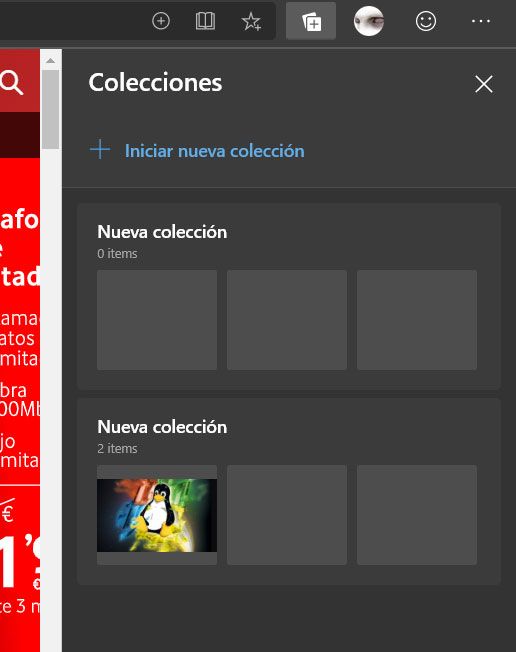
Para llegar a disponer de estas funciones en Chrome, es necesario el uso de extensiones. Pero con Chrome, que dispone de ello de manera nativa, podemos incluso exportar nuestras propias colecciones a Office.
Captura web
La función de «Captura web» de Edge es una de las más útiles y directas para cualquier usuario. Nos permite seleccionar un área específica de cualquier página, recortar imágenes, escribir anotaciones sobre ellas o guardar fragmentos. Todo sin instalar programas ni descargar ninguna extensión.
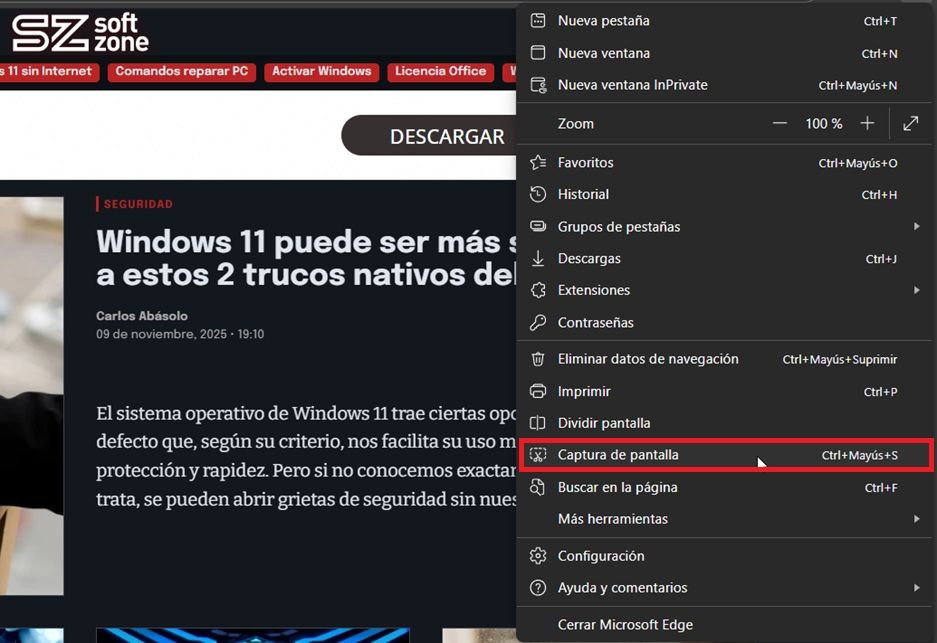
De hecho, también nos ofrece la opción de copiar estos recortes al portapapeles, descargarlos en varios formatos (PNG, JPG…) o compartirlos por correo. Lo que hace que nuestro trabajo sea mucho más rápido si necesitamos compilar varias imágenes. A ello hemos de añadirle su integración con OneNote, que nos aporta un plus que no hay manera de encontrar nativamente en Chrome.
Pestañas verticales
Edge también nos aporta un plus con respecto a la capacidad de organización de Chrome. El navegador de Microsoft cuenta con un organizador de pestañas dentro de una barra lateral que las despliega verticalmente. Los usuarios podemos arrastrar, anclar y gestionar grupos cómodamente, en vez de optar por el desorden que puede suponer un elevado número de pestañas horizontales. Para activar las pestañas verticales, solo tienes que pulsar sobre los 3 puntos verticales del navegador (arriba derecha) e ir al apartado «Configuración». Luego, desde la columna de la izquierda, pulsa en «Apariencia» y selecciona «Pestañas», donde se te ofrecerá la opción «Pestañas verticales». Solo tienes que activar su interruptor:
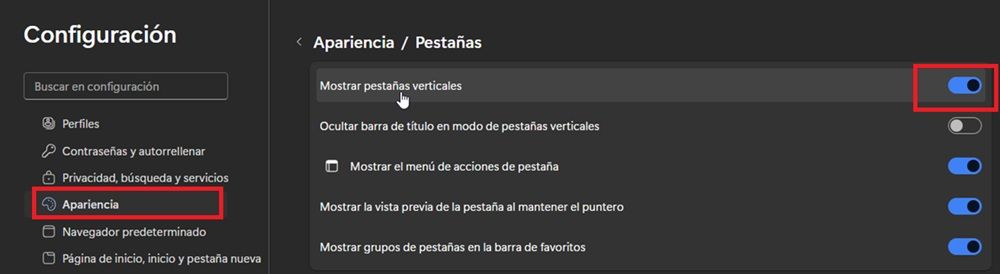
Además, su función «Sleeping tabs» detecta de manera automática las pestañas inactiva y las «hiberna». Lo que libera hasta un 40% de memoria RAM y mejora la duración de batería en caso de PCs portátiles. Combinando ambas funciones, Edge se convierte en el navegador ideal para hacer uso de varias webs de manera coetánea.
| Función Nativa en Edge | Beneficio Clave | Equivalente en Chrome | Nivel de Integración |
|---|---|---|---|
| Copilot | Asistente IA para resumir, crear y analizar contenido contextual. | Requiere extensiones de terceros (ChatGPT, Perplexity, etc.). | Integrado en la barra lateral vs. Añadido externo. |
| Colecciones | Organiza pestañas, imágenes y notas por proyectos. Sincronizado en la nube. | Requiere extensiones (OneTab, Toby, Pocket). | Nativo y con exportación a Office vs. Ecosistemas separados. |
| Captura Web | Recorta, anota y comparte fragmentos de pantalla sin salir del navegador. | Requiere extensiones (Awesome Screenshot, Nimbus). | Herramienta integrada vs. Software de terceros. |
| Pestañas Verticales | Gestiona decenas de pestañas en una barra lateral, mejorando la visibilidad. | Requiere extensiones (Vertical Tabs, Tab Manager). | Función nativa de la interfaz vs. Modificación externa. |