Para muchos usuarios en todo el globo, actualizar el sistema operativo Windows 11 se ha convertido en un auténtico suplicio. Ya no solo por los problemas que estos parches pueden acarrear, a esto le sumamos que el proceso de descarga en ocasiones es interminable.
Y es que somos plenamente conscientes de que antes de comenzar con la actualización del sistema operativo como tal, nuestro equipo descarga los correspondientes parches enviados por Microsoft a través de Windows Update. Sin embargo, cada vez es más frecuente un problema ante el que se enfrentan una buena cantidad de usuarios.
En concreto nos referimos a que un proceso que debería tardar pocos minutos, se convierte en un suplicio que tarda horas. Es más, en muchas ocasiones todo ello viene dado por la descarga de la actualización como tal en Windows 11, más si tenemos en cuenta que cada vez son menos pesadas. Por muy antiguo que sea nuestro ordenador o nuestra conexión limitada, esos exagerados tiempos de descarga de las actualizaciones no son normales.
De ahí que a continuación os vamos a mostrar cómo solucionar el problema de descarga lenta de las actualizaciones de Windows 11, algo que a muchos os vendrá muy bien. Debéis tener en consideración que si una nueva actualización tarda mucho en bajarse, no estáis solos. Son muchos los usuarios que han reportado que estos elementos software tan importantes se descargan muy lentamente en sus equipos, incluso con una conexión a Internet rápida y estable.
No hace falta decir que todo ello puede ser muy frustrante, especialmente cuando necesitamos instalarla cuanto antes y la descarga se bloquea o tarda horas en completarse.
Solucionar la descarga lenta de actualizaciones de Windows
Y es que las actualizaciones de Windows 11 pueden descargarse lentamente debido a varios factores como la saturación puntual del servidor, una conexión a Internet inestable o problemas con la caché de Windows Update, entre otras cosas. Sea como sea, si las actualizaciones de Windows 11 tardan en descargarse a tu PC, prueba con esta solución muy efectiva. Eso sí, antes de recurrir a métodos manuales como el que os vamos a describir, la solución más recomendada es utilizar el Solucionador de Problemas de Windows Update.
Si eso no funciona, vamos a restablecer los componentes de Windows Update. Esta es la herramienta de Windows encargada de recibir e instalar las actualizaciones del sistema. Los componentes de actualización son los servicios y carpetas temporales que se utilizan para todo ello, por lo que en ocasiones debemos restablecer los mismos. Primero ejecutamos los siguientes comandos desde una ventana del Símbolo del sistema como administrador:
net stop bits
net stop wuauserv
net stop appidsvc
net stop cryptsvc
Esto detiene todos los servicios de Windows Update, por lo que ahora vamos a usar otros comandos que se encargan de cambiar el nombre de las carpetas SoftwareDistribution y Catroot2 que almacenan los archivos temporales del proceso.
ren %systemroot%SoftwareDistribution SoftwareDistribution.old
ren %systemroot%System32catroot2 catroot2.old
A continuación, no nos queda más que reiniciar los servicios en cuestión, ejecutando los siguientes comandos igualmente desde CMD:
net start bits
net start wuauserv
net start appidsvc
net start cryptsvc
Para terminar no nos queda más que reiniciar el PC y volver a poner en marcha la descarga de las actualizaciones.
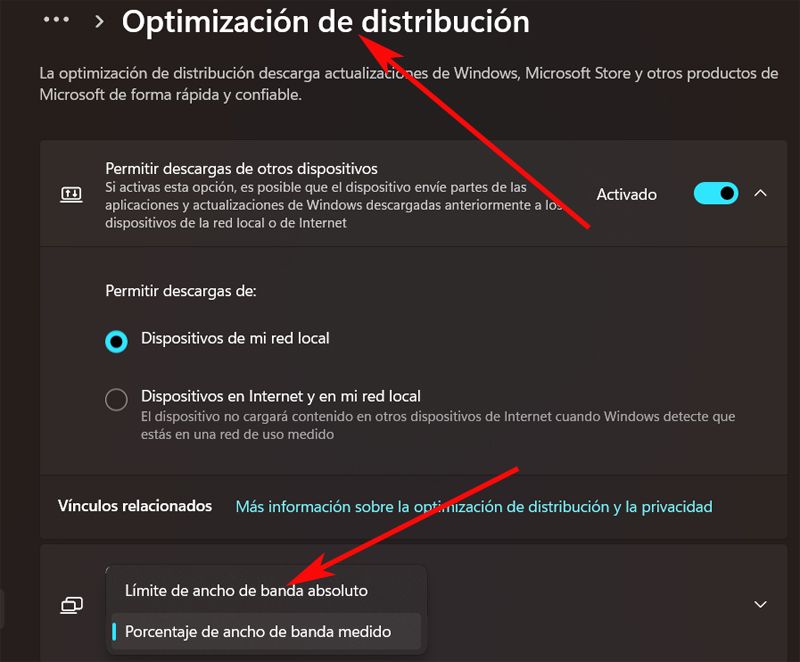
También es recomendable realizar un importante cambio en la aplicación de Configuración del propio Windows.
Abrimos este apartado con la combinación de teclas Win + I y nos situamos en Windows Update / Opciones Avanzadas. Ahora, en Optimización de Distribución nos fijamos en la sección de Opciones de descarga y lo establecemos como Porcentaje de ancho de banda absoluto.