Si Windows 11 comienza a mostrar errores constantes, lentitud extrema, problemas de arranque o fallos en el sistema, puede que estemos ante un escenario desalentador. Ante esta tesitura, es lógico que muchos usuarios piensen directamente en formatear o resetear el PC. Un proceso por el que se puede perder tiempo y datos por el camino. Pero no es la única solución ante problemas graves…
Microsoft también ofrece dos métodos oficiales para reparar nuestro sistema operativo de Windows 11 sin la necesidad de borrar archivos, apps o configuraciones personales. El primero de ellos utiliza directamente comandos que podemos ejecutar en el Símbolo del sistema (los conocidos DISM y SFC). Los cuales son perfectos para problemas de archivos del sistema corruptos o dañados.
Por su parte, el segundo es una reinstalación limpia que podemos llevar a cabo desde la propia Configuración de Windows 11. Basada en descargar e instalar automáticamente la misma versión del sistema operativo, pero manteniendo todo nuestro contenido. Por lo que estamos ante dos métodos seguros y recomendados por la propia Microsoft que vamos a explicar en esta pequeña guía.
Reparar Windows 11 con los comandos DISM, SFC y CHKDSK
A través de este primer método, Windows utiliza herramientas avanzadas que se encargan de escanear, reparar y restaurar archivos del sistema desde el propio Símbolo del sistema. Para comenzar con ello, solo tienes que escribir en la barra de tareas «CMD». Haz clic derecho sobre el resultado y selecciona «Ejecutar como administrador».
Una vez dentro, es momento de ponernos manos a la obra. El primer comando que deberemos ejecutar será el siguiente:
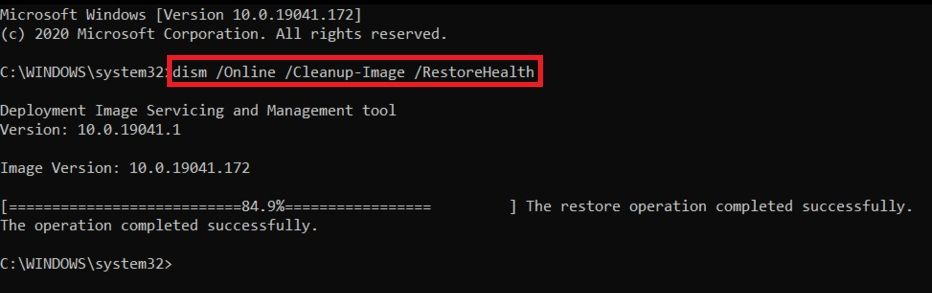
dism /Online /Cleanup-image /Restorehealth
A través de dicho comando, se abre la herramienta DISM (Deployment Image Servicing and Management) para reparar la imagen del sistema operativo de nuestro PC. Lo que provoca que se descarguen archivos necesarios desde Windows Update en caso de que detecte componentes que estén dañados. Ten un poco de paciencia, pues puede durar varios minutos dependiendo de tu conexión a internet y del estado del sistema.
Una vez que finalices DISM, es momento de ejecutar el siguiente comando:
SFC /scannow
Cuando lo hagas, pulsa Enter. La herramienta SFC analiza todos los archivos protegidos del sistema y se encarga de reemplazar los que estén dañados o falten utilizando una imagen reparada precisamente por DISM. Por ello es esencial primero utilizar DISM antes que SFC, ya que el segundo se basa en el primero.
De manera opcional, pero muy recomendada, puedes ejecutar también el siguiente comando:
chkdsk /f c:
Este comando se encarga de reparar errores lógicos y físicos tanto de un disco duro como de un SSD, que pueden interferir también en el funcionamiento normal de nuestro sistema.
Por último, Windows nos pedirá la confirmación para programar el análisis en el próximo reinicio. Solo tenemos que pulsar «Y» y luego Enter. Cuando reinicies el PC, se aplicarán todos los cambios.
Reparar Windows 11 desde «Configuración»
Este segundo método es más sencillo aún, y no requiere de la inserción de ningún comando. Todo comienda por pulsar la combinación de teclas Windows + I. Lo que hará que entremos en «Configuración» de Windows 11 de manera automática.
Así que, una vez dentro, verás una columna con varias opciones a la izquierda. Solo tienes que seleccionar la pestaña «Sistema». Donde encontrarás la sección que venimos buscando: «Recuperación».
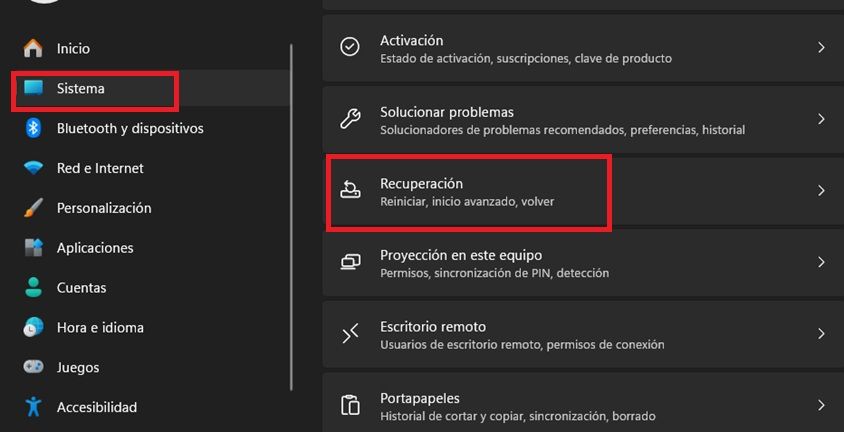
Una vez dentro, verás dos opciones en la parte superior de su menú central, pero la que nos interesa a nosotros es la de «Corregir problemas con Windows Update«. Por lo que solo debes pulsar sobre «Reinstalar ahora», que aparece a su derecha, para llevar a cabo esta forma de reparar Windows 11. Nos aparecerá un cartel donde se nos expondrá que deberemos reiniciar Windows tras 15 minutos después de la reparación. Solo tenemos que pulsar el tic, «Aceptar» y esperar que el proceso se complete.
Recuerda que, a través de ambos procesos, la prioridad de Windows es mantener tus archivos sin que exista borrado alguno de tus cuestiones personales.