
Para muchos usuarios, las notificaciones en Windows son importantes porque nos avisan en cuanto ocurre algo importante en el PC. Estas pueden hacer referencia tanto a las enviadas por el propio sistema operativo, como a las que nos llegan de mano de las aplicaciones instaladas.
En muchas ocasiones nos avisan si tenemos alguna reunión, o sobre una aplicación que intenta acceder a nuestros archivos a modo de aviso de seguridad. Sin embargo, también es cierto que Windows nos envía notificaciones para casi todo, lo que se puede convertir en una seria molestia. De ahí que muchos echan mano de soluciones alternativas para solventar todo ello. Por ejemplo, siempre tenemos la posibilidad de echar mano del programa llamado Winhance que podemos descargar directamente desde este enlace.
Cabe mencionar que aquí nos encontramos con una aplicación gratuita que básicamente sirve para la optimización de Windows. Además, nos permitirá controlar todas las notificaciones molestas de las que os hablamos, sin tener que echar mano de la app de Configuración. Sirva como claro ejemplo de todo ello el mensaje que a muchos le aparece en pantalla a diario que reza Completar la configuración. Este aparece cada poco tiempo sugiriendo que vinculemos la cuenta de Microsoft, activemos OneDrive o probemos Microsoft 365.
Aunque Microsoft ha intentado ajustar el lanzamiento de estas notificaciones a lo largo de los años para reducir las interrupciones, siguen molestando más de lo deseado. Cierto es que el propio Windows nos da la posibilidad de administrar algunas de forma individual, pero encontrar y ajustar cada fuente nos puede llevar una eternidad.
Para eso está la app mencionada, Winhance. De entre sus muchas funciones integradas, cuenta con un avanzado control de notificaciones que podemos administrar desde la pestaña Optimize.
Cómo controlar las notificaciones en Windows con Winhance
Aquí nos encontramos con todas las configuraciones de esos mensajes a los que nos referimos, en una interfaz clara. Podremos ver exactamente qué hace Windows con los mismos y cambiar varias configuraciones a la vez. Así, podremos desactivar las notificaciones para que no aparezcan en la pantalla de bloqueo con un solo selector. A su vez podemos desactivar las relacionadas con el propio sistema y que nos sugieren funciones que Microsoft cree que nos interesan.
Incluso hay una opción para desactivar por completo la campana de notificaciones si quieres tranquilidad total. Winhance también nos ayuda a gestionar las notificaciones ocultas como las de Seguridad de Windows sobre amenazas o las de mantenimiento del Centro de actividades. Pero al mismo tiempo tendremos la oportunidad de mantener las importantes como recordatorios o llamadas VoIP entrantes.
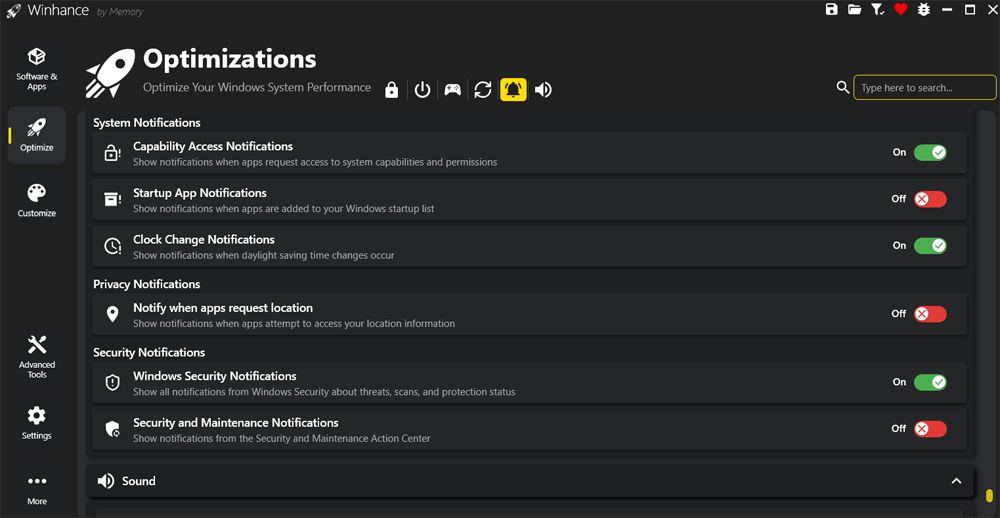
Hay que tener en consideración que esta es una de las muchas funciones de mejora de Windows. Proporciona a los usuarios herramientas sencillas para controlar el rendimiento y personalizar su experiencia con el sistema operativo de Microsoft. Al margen de para personalizar las mencionadas notificaciones, Winhance es muy útil para limpiar el bloatware de Windows y mucho más. Asimismo, incluye algunos ajustes de rendimiento para que nuestro PC sea un poco más rápido. Pero para lograr el objetivo que buscamos aquí, no tenemos más que localizar el apartado llamado System Notifications para configurar estos mensajes emergentes basándose en nuestras necesidades.