El uso que le damos a nuestro PC se acumula como una gran cantidad de horas que se va dilatando con el paso del tiempo. Pero determinar la «edad» real de nuestro compañero informático no es tan simple como podría parecer. Sin embargo, Windows dispone de métodos para informarnos al respecto y saber qué hacer con nuestro hardware de cara al futuro…
La primera manera de saberlo y más directa es buscando la fecha de la BIOS/UEFI de nuestro sistema. Esto nos acerca a la fecha en que la placa base salió de fábrica, o bien recibió su primer firmware. La segunda es identificar el modelo de nuestra CPU mediante el Administrador de tareas y buscar manualmente su año de lanzamiento. Esto nos retrotrae al rango aproximado temporal en que se ensambló nuestro equipo.
Por último, también podemos ver la fecha de instalación de Windows, útil para saber cuándo pusimos en marcha nuestro PC con el sistema operativo actual. Muy útil si hemos comprado el PC de segunda mano o se reinstaló. Y la combinación de estos 3 datos nos puede dar una buena estimación del tiempo de vida recorrido por nuestro PC.
Mirar la fecha de la BIOS/UEFI
El proceso de comprobar este dato es muy sencillo. Lo único que tenemos que pulsar es la combinación de teclas Windows + R y escribir en su interior la palabra «msinfo32». Cuando pulses Enter, verás este panel:
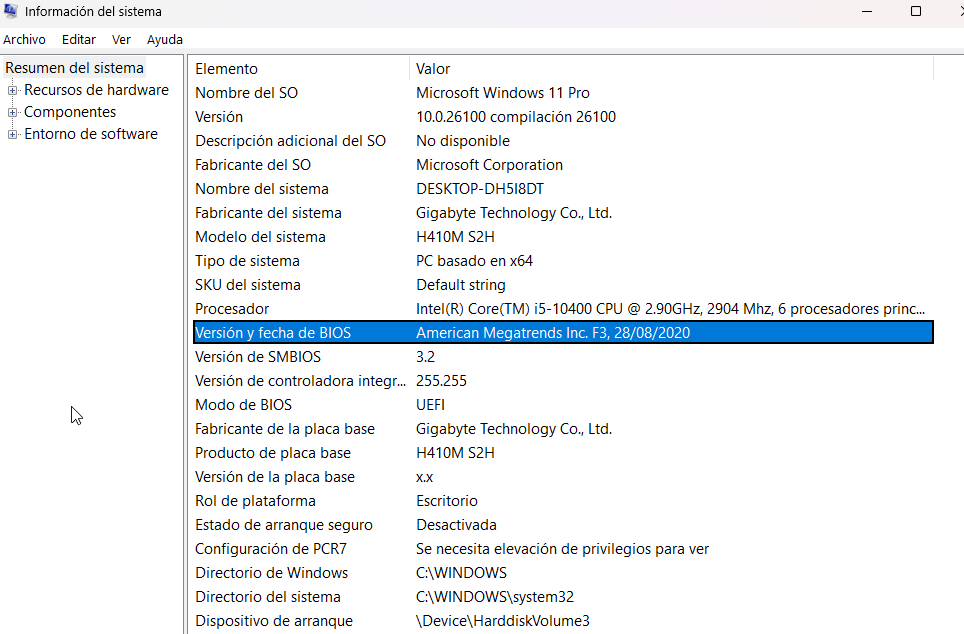
Como puedes observar en el recuadro azul, en este caso la antigüedad de la BIOS es del 28/8/2020. Esta fecha es una buena aproximación a la antigüedad de la placa base. En el caso de que la fecha sea más reciente que la compra de tu equipo, puede ser un firmware actualizado. De manera complementaria, puedes buscar también el fabricante para contextualizar tus datos. Además, siempre puedes localizar dos campos cruciales para esta información: «Fabricante de la placa base» y «Producto de la placa base».
Identificar la CPU y buscar su año de salida
Otro paso muy simple en nuestra búsqueda de la «edad» de nuestro sistema es mediante el Administrador de tareas. Solo tienes que abrirlo mediante la combinación Ctrl + Shift + Esc y pulsar sobre la pestaña de «Rendimiento».
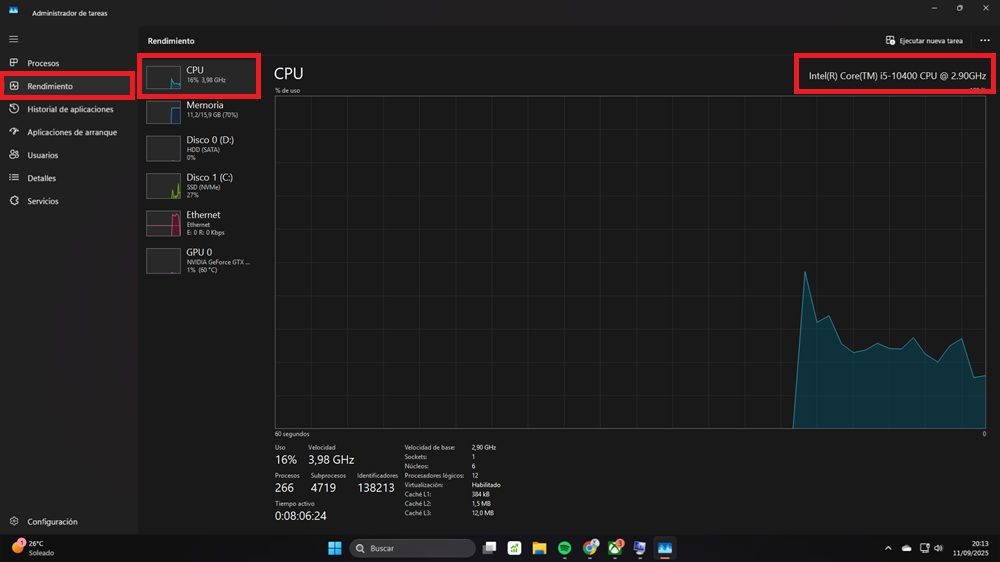
Una vez dentro de la pestaña «Rendimiento», selecciona el recuadro de «CPU» y busca su nombre en la parte superior derecha del gráfico de rendimiento. Deberás copiar el nombre exacto que ahí aparece. A partir de ahí, busca ese mismo modelo en la web del fabricante cotejando con sus bases de datos para ver el año de lanzamiento. Para moodelos de Intel, puedes buscar en la web de Intel Ark. En caso de procesadores AMD, visita las especiaficaciones de procesadores de AMD.
Ese año es sinónimo de que tu equipo no puede ser anterior a dicha fecha. Es decir, que si la BIOS es, por ejemplo, de 2019, y la CPU es de 2020, el montaje será a partir de 2020. Si quieres saber, de manera complementaria, su capacidad de funcionamiento, te dejamos por aquí cómo mejorar el rendimiento de tu PC.
| Escenario Detectado | Ejemplo de Fechas | Interpretación Lógica | Edad Estimada del PC |
|---|---|---|---|
| BIOS más antigua que la CPU | BIOS: 2020 CPU: 2022 |
El PC fue ensamblado en 2022 o después, usando una placa base que llevaba un tiempo en stock. | La fecha de la CPU (2022) marca la antigüedad real. |
| Fecha de Windows muy reciente | Hardware: 2021 Windows: 2025 |
El sistema operativo ha sido reinstalado o actualizado recientemente. Esta fecha no indica la edad del hardware. | La fecha del hardware (2021) es la correcta. |
| Fecha de BIOS irreal (ej. 1999, 2001) | BIOS: 01/01/2001 CPU: 2023 |
La pila CMOS de la placa base está agotada y ha reseteado el reloj del sistema. La fecha de la BIOS no es fiable. | Ignora la BIOS y usa la fecha de la CPU (2023). |
| Todos los componentes dispares | BIOS: 2019 CPU: 2021 SSD: 2023 |
Es un PC montado por piezas o que ha recibido actualizaciones importantes (como un nuevo disco duro). | La antigüedad la marca el componente principal más reciente, la CPU (2021). |
Consulta la fecha de instalación de Windows
En este caso, comprobaremos la fecha de instalación de Windows con un simple comando de PowerShell. Solo tienes que abrir dicha consola de Windows y ejecutar este simple comando:
systeminfo | find /i "install date"
Cuando pulses Enter, aparecerá la fecha de instalación de tu sistema operativo:
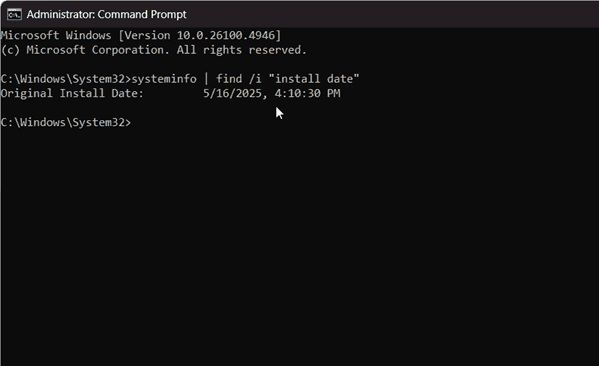
Como puedes ver, en este caso se establece el 16/5/2025. Al ser muy reciente, quiere decir que has instalado un sistema operativo nuevo o lo has reinstalado. Pero en el caso de que coincida aproximadamente con la compra de tu PC, refuerza la estimación.
De manera complementaria, si quieres afinar más, puedes mirar la etiqueta de tu SSD o HDD dentro de «Administrador de dispositivos», pulsando sobre «Unidades», y busca el modelo para ver su año de fabricación.
| Método | Información Obtenida | Nivel de Precisión (para el hardware) | Posibles Limitaciones |
|---|---|---|---|
Fecha de la BIOS/UEFI (vía msinfo32) |
Antigüedad del firmware de la placa base. | Alta | La fecha puede cambiar si la BIOS ha sido actualizada posteriormente a la compra. |
| Modelo de CPU (vía Administrador de Tareas) | Año de lanzamiento al mercado del procesador. | Muy Alta | No refleja la antigüedad de otros componentes si fueron reemplazados o son más antiguos. |
Fecha de Instalación de Windows (vía systeminfo) |
Fecha en la que se instaló o reinstaló el sistema operativo actual. | Baja | Es un dato irrelevante para la edad del hardware si el sistema ha sido formateado. |