Los sistemas de Windows, por defecto, ubican las descargas en la carpeta con ese mismo nombre. Una carpeta que puede llenarse de archivos mezclados, desordenados y duplicados. Pero de manos de una app en particular, tenemos una solución que nos facilita la vida -y mucho- en este apartado.
Para ello, os traemos File Juggler. Esta ligera app para Windows nos permite crear unas reglas automáticas que mueven, renombran, clasifican e incluso eliminan archivos dependiendo del tipo, nombre, fecha o contenido. De esta manera, puedes ordenar tus facturas en la carpeta, eliminar instaladores que solo necesitas una vez o agrupar todos esos PDF importantes que luego cuesta encontrar.
File Juggler funciona con una lógica «If-Then», al estilo IFTTT, y nos ahorra horas de trabajo organizativo. Aun así, no podíamos traer solo «pros». Hablamos de un programa de pago, concretamente con un coste de 50 dólares. Aun así, si quieres probarlo, dispones de un mes gratis para ello. En todo caso, también podemos encontrar otra alternativa gratuita como DropIt. La diferencia tras instalar estos programas es clara: tu carpeta «Descargas» lo ordenará todo sola y no volverás a perder el tiempo en encontrar archivos que acabas de descargar.
Instalar Juggler y crear reglas básicas
Para instalar File Juggler, solo debemos acceder a su página oficial para obtenerlo (recuerda descargar siempre el software desde las fuentes oficiales para descartar cualquier tipo de malware). Solo tienes que acceder a este link y pulsar sobre el cuadro de «Download». De esta manera, descargarás su instalador «filejuggler.exe» con un peso tan ligero como lo es 9,9 MB.
Una vez lo hayas instalado y pulsado sobre la opción «Probar periodo de prueba de 30 días», el primer paso será crear nuestra primera regla de organización. Para ello, deberás pulsar sobre la opción de «Add rule» que puedes ver en la esquina superior izquierda de la imagen.
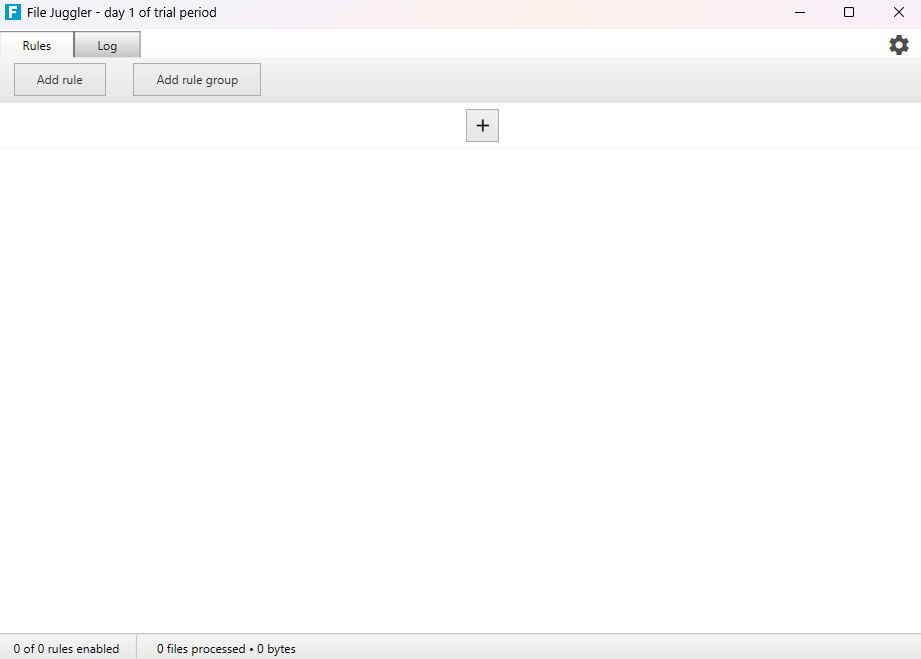
Una vez que pulses add, solo tienes que seleccionar la carpeta que quieres monitorizar a partir de ahora. Por defecto, suele ser la de nombre «Descargas».
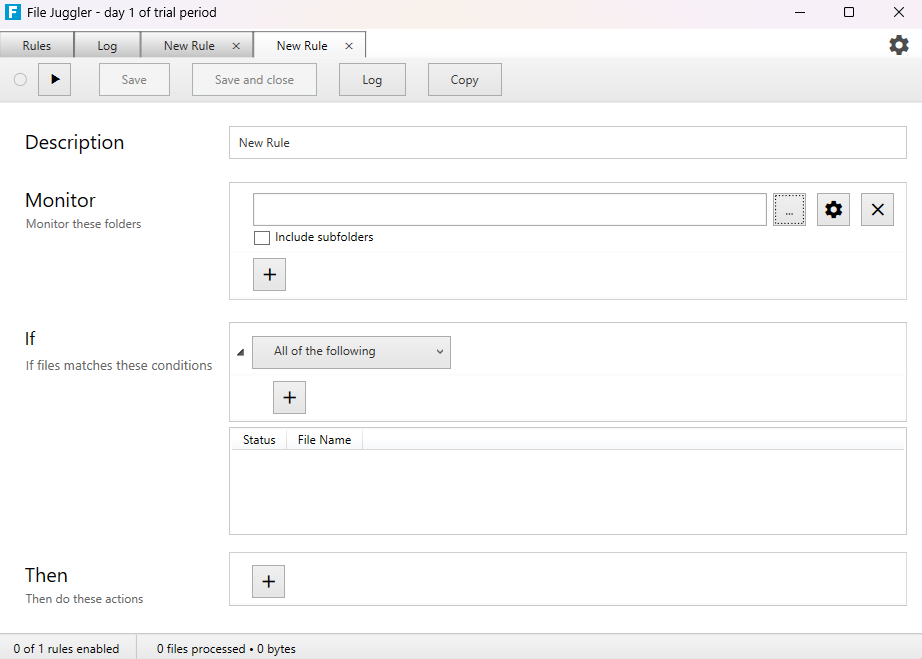
Para ello, desde el apartado «Monitor», pulsa sobre los 3 puntos suspensivos y añade la carpeta que desees controlar. Desde el apartado «If», podrás decidir si ordenar todos los archivos de esa carpeta o solo una selección parcial que puedes configurar filtrado por ruta del archivo, nombre, tamaño, etc.
Por último, en «Then», deberás configurar qué hacer con dichos archivos. Por ejemplo, nos dejará copiar archivos, renombrar, cambiar extensión, enviar a la papelera de reciclaje, extraer, etc. Además, nos deja en todo momento seleccionar qué tipos de archivos queremos manipular: PDF, audio, imágenes… incluso puedes detallar criterios como palabras clave en el nombre del archivo.
Cuando hayamos finalizado, solo debemos guardar la regla. De esta manera, File Juggler aplicará los cambios pasando por todos los filtros que hayamos configurado de inmediato. Aun así, podemos editar la configuración o pausar cualquier regla siempre que queramos.
Ejemplo de uso de Juggler File
Un ejemplo perfecto de una regla básica podría ser que todas las facturas PDF que descarguemos se muevan automáticamente a otra carpeta llamada «Facturas» o «Documentos». Para ello, bastaría con crear una regla que detecte archivos PDF y que contengan la palabra clave «factura» en el nombre. Al detectar la palabra clave, el programa envía dicho archivo a la carpeta de destino. Lo mismo podemos hacer con imágenes, e incluso dividir su relocalización dependiendo de su formato (por ejemplo, JPG o PNG).