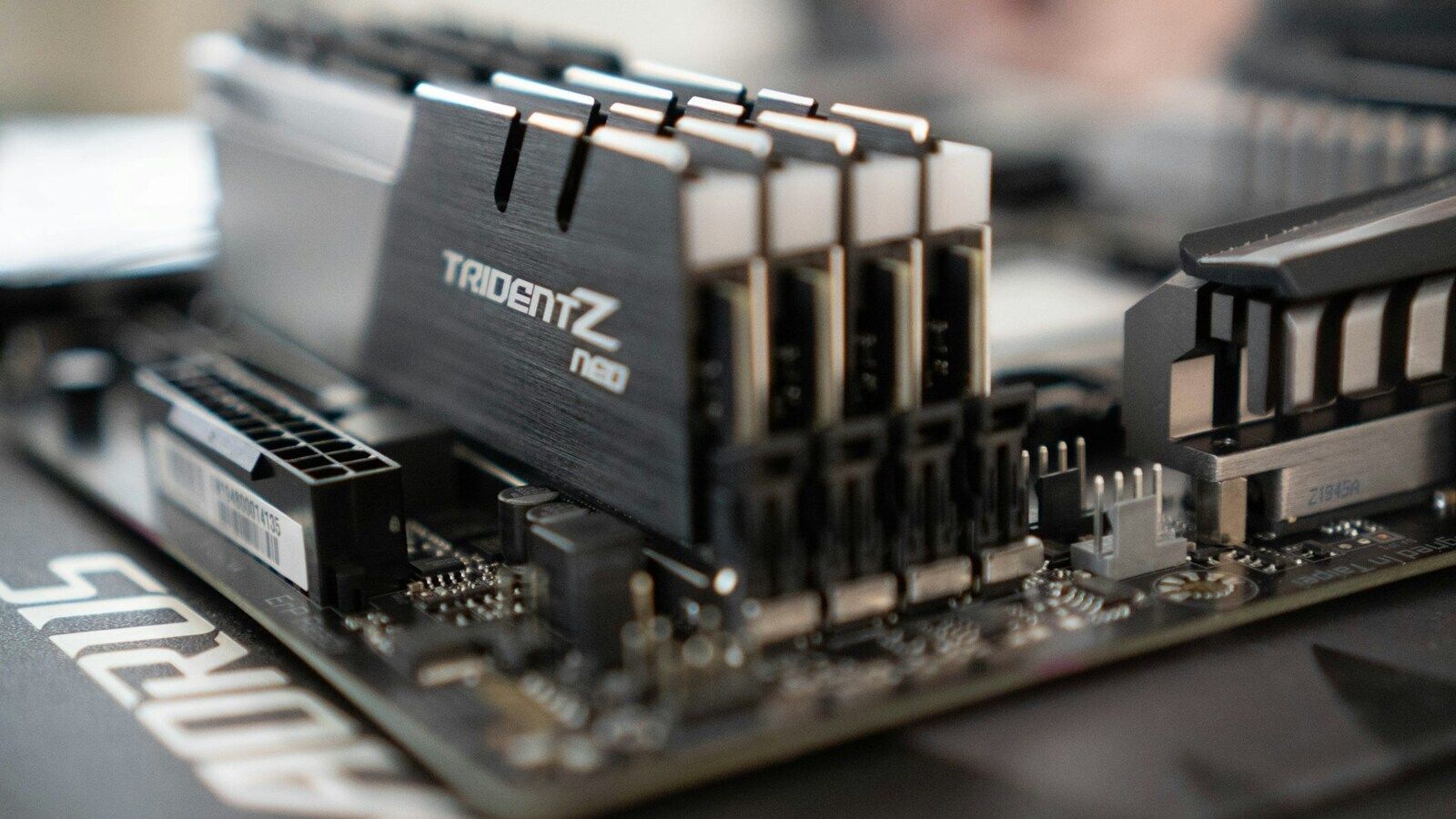
Pocas cosas peores puede haber para un usuario que el hecho de estar trabajando o jugando y notar que tu PC empieza a funcionar erráticamente. Si encima, abres el administrador de tareas y descubres que el consumo de RAM está disparado, puede que te encuentres en un serio problema…
Pero para rizar el rizo, a día de hoy una memoria RAM te puede costar 10 veces más que hace menos de un año, dado el «boom» de la IA. Así que no todas las soluciones deberían ser desembolsar una cantidad desorbitada de dinero. Windows puede consumir varios GB de memoria RAM, pero nosotros podemos pisar el freno de manera muy eficiente.
Precisamente en esta guía, vamos a ir directos al grano con 4 soluciones para el problema de sobrecarga de RAM. Pero no necesitaremos ningún software ni cambios bruscos en nuestra configuración. Tan solo varios ajustes superficiales de configurar, pero profundos en cuanto a la mejora de rendimiento. Vamos con 4 consejos para que recuperes la fluidez en tu equipo sin necesidad alguna de gastar un solo euro.
Controla las apps de arranque de Windows
Uno de los errores más comunes de todo usuario que llega a Windows, o bien pasa por alto esta configuración. Y la mayor parte de nuestra memoria RAM desaparece por apps que se ejecutan en segundo plano desde que iniciamos el sistema operativo. De hecho, Google Chrome o Edge son muy conocidos por su «apetito» con respecto a nuestra RAM. Pero no todo tiene que ser cerrar nuestro navegador o nuestros juegos para trabajar tranquilo. Para solucionarlo, solo tienes que entrar al Administrador de tareas (con Ctrl + Shift + Esc) y entrar en el apartado de «Aplicaciones de arranque».
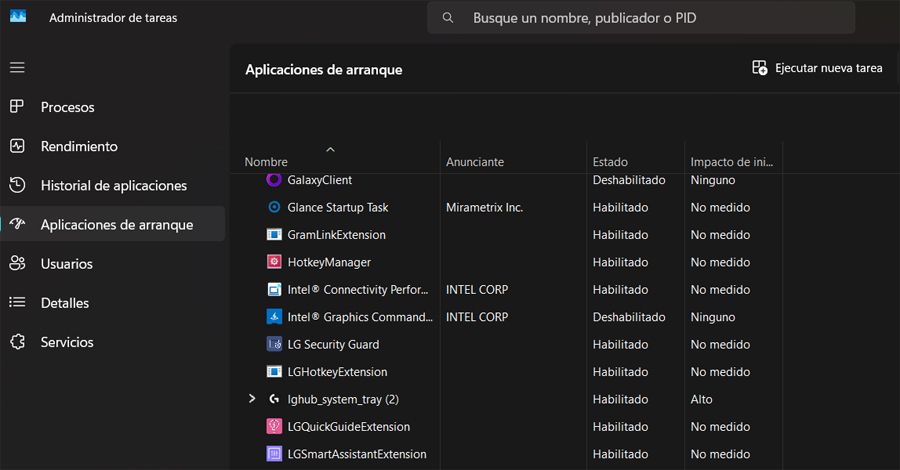
Aquí encontraremos una lista con el impacto que cada programa tiene en el inicio de nuestro sistema. Por lo que es recomendable que desactives prácticamente todo lo que no sea vital. No estás eliminando ningún programa, sino simplemente, le impides que el sistema «cargue con su mochila» desde el segundo 1.
Vigila el consumo de tu navegador
La mayor parte de lo que exprime un navegador viene de la cantidad de pestañas que tenemos abeirtas. De hecho, Chrome es el rey en este campo, y solo necesitamos 3-4 webs pesadas para que comience a sobrecargarse nuestra RAM. En este caso, los navegadores incluyen funciones del tipo «Pestañas en espera» o «Modo eficiencia».
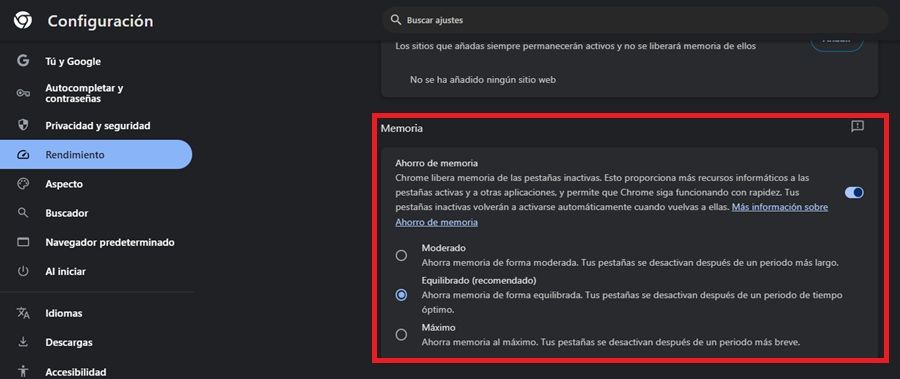
Esta configuración permite que los navegadores detecten qué pestañas llevan tiempo sin utilizarse y «congelan» su consumo de memoria hasta que la volvamos a abrir. Lo que libera carga y queda disponible específicamente para la pestaña que tengamos activa. De hecho, otro punto vital que hemos de tener en cuenta son las extensiones de tu navegador. Cualquier comparador de precios, gestor de modo oscuro o traductor es un proceso extra que se añade directamente a la carga de nuestra RAM. Por lo que, si no necesitas realmente todas las extensiones que utilizas, considera eliminarlas en la medida de lo que puedas permitirte eliminar sin que afecte a tu productividad.
Elimina todo el «Bloatware» que puedas
El «bloatware» es el término que se utiliza para programas que vienen preinstalados con cualquier sistema operativo, pero en esta ocasión nos vamos a centrar en Windows 11. La mayoría de ellos, por desgracia, se ejecutan en segundo plano sin que tengamos demasiado control sobre ellos de primeras. Y esto va a repercutir sobre la velocidad de arranque del PC y sobre la eficiencia general. De hecho, no es extraño que nos asalten con ventanas emergentes sin pedir ningún tipo de permiso. De ahí toda la importancia de que nos deshagamos de este tipo de software cuanto antes.
Lo primero que tenemos que hacer para informarnos sobre los programas que vienen con nuestro PC es pulsar Win + I, y entraremos en «Configuración». Una vez que entremos, pulsamos sobre «Aplicaciones» y, por último, aparece un listado de opciones. En este listado deberemos pulsar sobre «Aplicaciones instaladas».
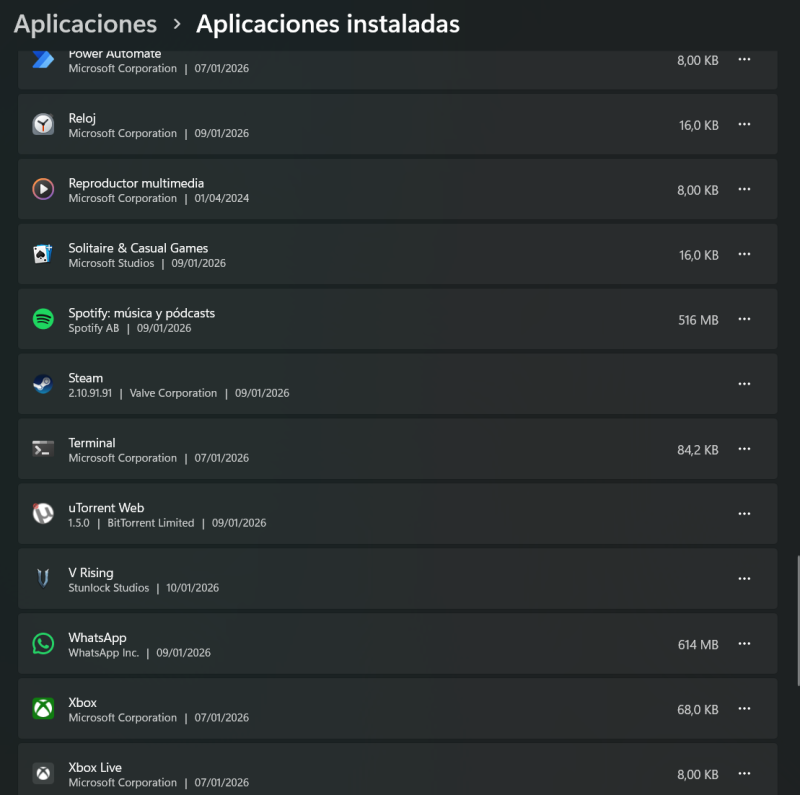
Ahora es tu turno. Tienes que buscar las aplicaciones que no te suenen que hayas instalado, y comenzar a eliminarlas. Pero cuidado de no eliminar programas esenciales como pueden ser los drivers.