En 2025, Microsoft dio por finalizado el soporte para Windows 10 (al menos, en su soporte estándar). Esto quiere decir que los usuarios que aún no hayan actualizado a Windows 11, o bien están apuntados dentro del programa de soporte extendido para seguir recibiendo actualizaciones de seguridad críticas (hasta octubre de este año), o están en peligro. Lo recomendado es actualizar a Windows 11, la última versión del sistema operativo, para poder seguir recibiendo actualizaciones y soporte con el sistema operativo. El problema es que, dados sus requisitos, los que aún no han actualizado ha sido porque, seguramente, no puedan hacerlo.
Windows 11 trajo, además de un gran número de novedades, cambios en los requisitos. Microsoft se puso mucho más estricto con la CPU, la memoria RAM, y el famoso requisito de TPM 2.0. Rompiendo una lanza a favor de Windows 11, estos requisitos tienen como objetivo garantizar la seguridad y el correcto funcionamiento del sistema. El problema es el precio que pagamos para lograr que todo esto funcione en condiciones.
Desde el lanzamiento de este sistema, muchos usuarios han descubierto trucos y métodos para poder actualizar a Windows 11 sin cumplir los requisitos. Microsoft desaconseja esta práctica. De hecho, en 2o25 ha desactivado varios de los métodos utilizados para actualizar el sistema si no se cumplen estos requisitos. Por suerte, no todos estos trucos han dejado de funcionar. Y, hoy, os vamos a explicar cómo actualizar un PC no compatible en 2026.
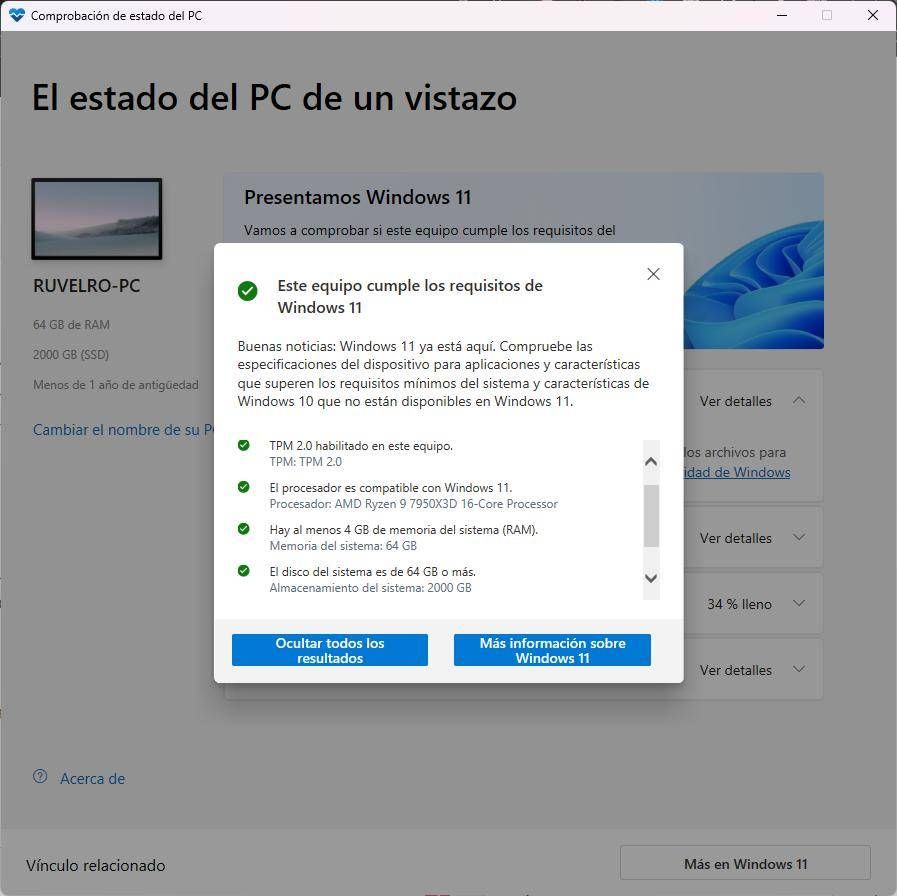
Riesgos a tener en cuenta
Instalar Windows 11 sin cumplir los requisitos es posible, sí. Pero debemos tener en cuenta que no es la forma ideal para usar el sistema operativo de Microsoft. Desde SoftZone os recomendamos no hacerlo, a no ser que no quede otra alternativa, ya que si forzamos la instalación con los métodos que vamos a ver a continuación podemos encontrarnos con todo tipo de fallos y problemas que, cuando queramos abordarlos, será ya demasiado tarde.
En resumen, los principales puntos que debemos vigilar a la hora de instalar Windows 11 en un PC que no cumpla los requisitos son:
- Microsoft no garantiza soporte ni actualizaciones en PCs que no cumplan requisitos mínimos. Esto lo ha dicho la compañía desde el principio, aunque, hasta ahora, no se han dado casos en los que las actualizaciones no funcionen. Pero es un aspecto fundamental que debemos tener en cuenta, ya que podría pasar en cualquier momento.
- Algunos drivers podrían no funcionar correctamente (GPU, Wi-Fi, etc.). Muchos drivers dependen ahora mismo de estas medidas de seguridad. Si no las tenemos en el PC, el controlador no podrá validar la seguridad del equipo, y directamente no funcionará.
- Programas y juegos dependen de TPM y Secure Boot. Hay programas y juegos (como Valorant, Call of Duty: Black Ops 7 o Battlefield 6) que dependen de estas dos medidas de seguridad para funcionar. Se trata, sobre todo, de programas anti-trampas, pero que, si nuestro Windows no tiene estos requisitos, no van a funcionar de ninguna manera.
- Algunos bypass populares han sido objetivo de malware falso. Si buscamos herramientas, o trucos, para saltarnos los requisitos en Internet podemos encontrarnos con herramientas maliciosas que pongan en peligro nuestro ordenador.
Con esto en cuenta, si quieres instalar Windows 11 en un PC que no cumpla los requisitos, te vamos a explicar cómo puedes hacerlo en este 2026.
Trucos que aún funcionan para actualizar a Windows 11
| Método | Nivel de Dificultad | Caso de Uso Ideal | Principal Riesgo |
|---|---|---|---|
| Modificar el Registro | Medio | Usuarios con TPM 1.2 o CPU no listada que quieren actualizar manteniendo archivos. | Un error en el registro puede causar inestabilidad en el sistema. |
| USB con Rufus | Bajo | Para instalaciones limpias en cualquier equipo. El método más versátil. | Requiere formatear, con riesgo de pérdida de datos si no hay copia de seguridad. |
| Tiny11 (Herramienta de terceros) | Bajo | Equipos muy antiguos o con pocos recursos (poca RAM/disco). | Se eliminan componentes del sistema, lo que puede causar incompatibilidad con cierto software. Usar solo la fuente oficial. |
| Comandos CMD | Alto | Usuarios avanzados que buscan un control granular sobre la instalación. | Método propenso a errores de sintaxis y menos intuitivo. No recomendado para principiantes. |
Después de los cambios que ha hecho Microsoft a finales de 2025, bloqueando muchos de los métodos que se usaban para saltarse los requisitos, si necesitamos forzar la actualización a este sistema en 2026, os vamos a dejar 4 formas de hacerlo que funcionan (al menos, por ahora) al 100%.
Modificar el registro y actualizar
Este es uno de los métodos más sencillos y que, a día de hoy, sigue funcionando en 2026 en muchos equipos. Esta es la opción recomendada para los ordenadores que tienen un chip TPM 1.2, o cuyo procesador está en la lista de «no compatibles» de Microsoft. Permite actualizar manteniendo datos y configuraciones, y no es necesario usar herramientas externas.
La idea es simple: indicarle a Windows que permita la actualización aunque el hardware no cumpla todos los requisitos. Y para ello no tenemos más que abrir el registro de Windows ejecutando «regedit» en la ventana que aparece al pulsar el atajo «Windows + R», e ir al siguiente directorio:
- HKEY_LOCAL_MACHINE>SYSTEM>Setup>MoSetup
Una vez allí, creamos un nuevo valor DWORD de 32 bits, le damos el nombre «AllowUpgradesWithUnsupportedTPMOrCPU», y le asignamos el valor «1». Ahora solo nos queda reiniciar el PC y arrancar de nuevo usando la ISO de Windows 11. Desde allí podemos hacer una actualización in-place, manteniendo programas y archivos, directamente desde el instalador sin que el proceso se detenga por requisitos.
Crear un USB modificado
Otra forma de instalar Windows 11 sin los requisitos es crear un USB de instalación configurado para omitir las comprobaciones de TPM, RAM y CPU. Para ello, solo necesitamos tener una ISO oficial de Windows 11 y el conocido programa Rufus. Lo abrimos, seleccionamos la ISO de Windows 11 y el propio programa nos preguntará si queremos aplicar algunos de los parches que ofrece para saltarnos los requisitos.
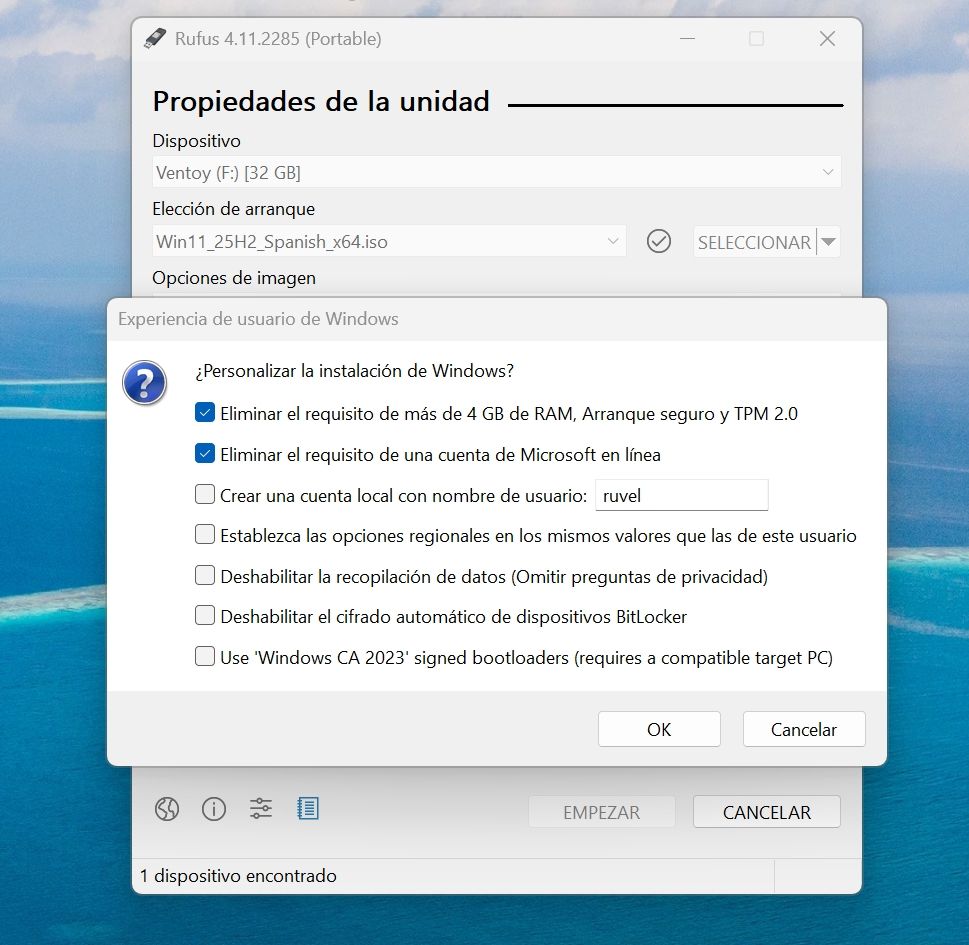
Grabamos el USB y reiniciamos el ordenador. Ahora podemos arrancar el PC desde dicha memoria USB y ver cómo podemos instalar el sistema operativo, a pesar de no cumplir con los requisitos, sin problemas.
Uso de herramientas de terceros
Este método, aunque funciona, recomendamos usarlo con mucha precaución. Muchos usuarios malintencionados han creado herramientas que prometen crear versiones de Windows mínimas, y sin requisitos, que en realidad suponen un problema para la seguridad de nuestro PC. Si optas por este método, nosotros os recomendamos una de las mejores, y 100% fiables: Tiny11.
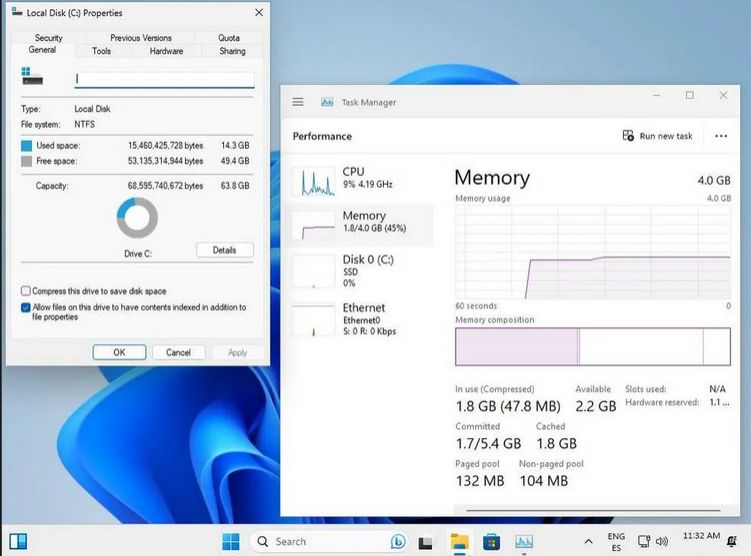
Tiny11 es una herramienta que nos permite eliminar funciones no esenciales de Windows para que el sistema funcione en máquinas que, de otro modo, nunca actualizarían. Es, a grandes rasgos, una forma de crear una versión de Windows 11 mínima, totalmente funcional, pero con menos exigencias de hardware.
Ejecución avanzada desde CMD
Además de los métodos anteriores, también hay varios comandos y parámetros ocultos que se pueden usar al ejecutar setup.exe desde CMD (cuando montamos la ISO) para forzar la instalación de este sistema sin comprobar los requisitos. Por ejemplo, un clásico es, con la ISO montada, abrir CMD y ejecutar:
setup.exe /auto upgrade /QuietInstall
Esto puede omitir parte de las comprobaciones de compatibilidad y comenzar directamente con la instalación.
¿Merece la pena?
Si merece la pena o no depende de la situación de cada usuario. De esta forma, podemos decir que sí podría merecer la pena forzar la actualización siempre y cuando el ordenador esté funcionando en condiciones con Windows 10, usemos el ordenador para tareas cotidianas (es decir, no para trabajar ni para tareas críticas), y si no queremos comprar un ordenador nuevo.
No obstante, es importante tener en cuenta que si tenemos un hardware muy antiguo, o necesitamos la máxima estabilidad y soporte, estos métodos que acabamos de ver no son recomendados, ya que nos van a dar más problemas de los que realmente nos van a solucionar.
Alternativas para no forzar la instalación
En vez de forzar la instalación de Windows 11 en ordenadores incompatibles, desde SoftZone os recomendamos apostar por una de estas tres alternativas. Son mucho más seguras, oficiales, y nos permitirán seguir usando el PC sin problemas.
- Seguir usando Windows 10 mientras tenga soporte. El programa ESU actualizará Windows 10 hasta octubre de este año (para usuarios Home) y hasta octubre de 2028 para empresas. Una alternativa para poder seguir en Windows 1o con el menor riesgo posible.
- Instalar una distribución Linux ligera. Linux es la mejor alternativa a Windows 11 que podemos instalar ahora mismo. Un ordenador relativamente antiguo volará con este sistema, y podremos hacer (casi) todo lo que hacíamos con Windows.
- Cambiar de equipo cuando realmente sea necesario. Si llega el momento en el que dependemos sí o sí de Windows 11, lo mejor que podemos hacer es comprar un ordenador nuevo, o actualizar el hardware, para que sea compatible.