Con el paso de los años, cada vez es más habitual que almacenemos una buena cantidad de datos sensibles en forma de archivos en nuestro ordenador. Para proteger todo ello, disponemos de múltiples herramientas y funciones integradas en Windows y así lograr que nadie acceda a estos contenidos personales.
Pero pasado un tiempo, se puede dar la circunstancia de que nos encontramos ante la tesitura de que ese equipo va a pasar a otras manos. Por ejemplo, en muchas ocasiones los más pequeños de la casa heredan los ordenadores de los padres, o sencillamente vamos a vender el PC tras comprar uno nuevo.
Esto puede suponer un riesgo para todos esos datos que en un principio teníamos guardados y usábamos a diario, pero que no queremos que caigan en manos de terceros. De ahí precisamente la utilidad de saber borrar de manera conveniente todo el contenido del disco duro y no correr riesgos en el futuro. Básicamente, con esto lo que queremos decir es que en el caso de que necesitemos borrar por completo un disco duro, ya sea porque nos vamos a deshacer del ordenador o deseemos empezar con Windows de cero, ahora os vamos a explicar cómo hacerlo de la manera más rápida y sencilla.
Por ejemplo, si vamos a donar o vender el ordenador, este proceso de eliminación es imprescindible. Pero también es verdad que en la mayoría de los casos lo recomendable es llevar a cabo una copia de seguridad previa de todo lo importante que teníamos aquí guardado. Con esto lo que os queremos decir es que podemos hacer una copia, por ejemplo en un disco duro externo o en una memoria USB, de todos aquellos ficheros que deseemos mantener para su posterior copia en el nuevo equipo.
Borrar todo el contenido del disco duro en Windows
En ocasiones, los usuarios menos experimentados creen que para borrar todos sus archivos, basta con moverlos a la Papelera y desaparecen para siempre. Pero eso es un error que nos puede costar caro. Y es que, en realidad, estos archivos simplemente se redistribuyen por todo el disco duro, por lo que podrían ser recuperables por parte de terceros.
Esto quiere decir que si necesitamos borrar un disco duro por completo, será imprescindible que eliminemos de forma definitiva todos los datos que antes existían en el propio disco duro. De esta manera, antes de vender, intercambiar o reciclar nuestro ordenador, es importante limpiarlo para que quien lo tenga, no pueda acceder a esa información personal.
Pues bien, para lograr esto que os contamos, lo primero que hacemos es abrir la aplicación de Configuración de Windows, por ejemplo a través de la combinación de teclas Win + I.
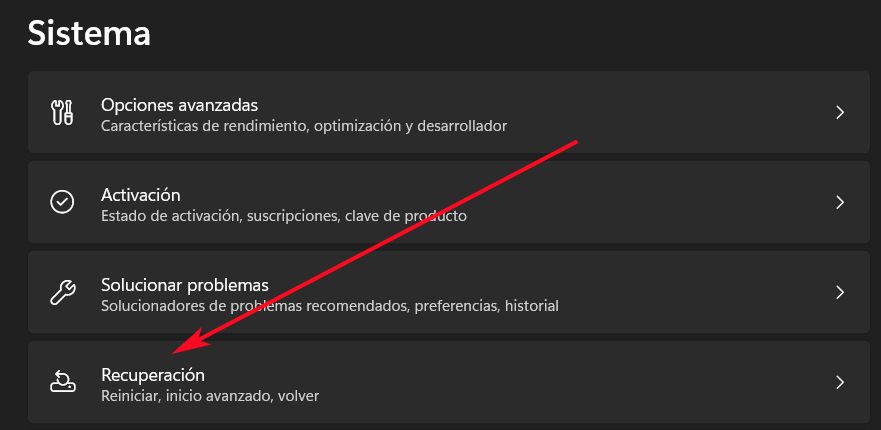
En el panel izquierdo de la ventana que aparece en pantalla, pinchamos en el apartado llamado Sistema. Ahora, en el panel de derecho tenemos que localizar la entrada que reza Recuperación para desplegar las opciones aquí disponibles.
A partir de ahí, en el apartado Restablecer este equipo, no tenemos más que pinchar en el botón de la derecha: Restablecer el equipo. En ese momento en pantalla aparecerá una nueva ventana de color azul que nos ofrece dos opciones bien diferenciadas. La primera nos permite restablecer el sistema operativo manteniendo los archivos personales almacenados.
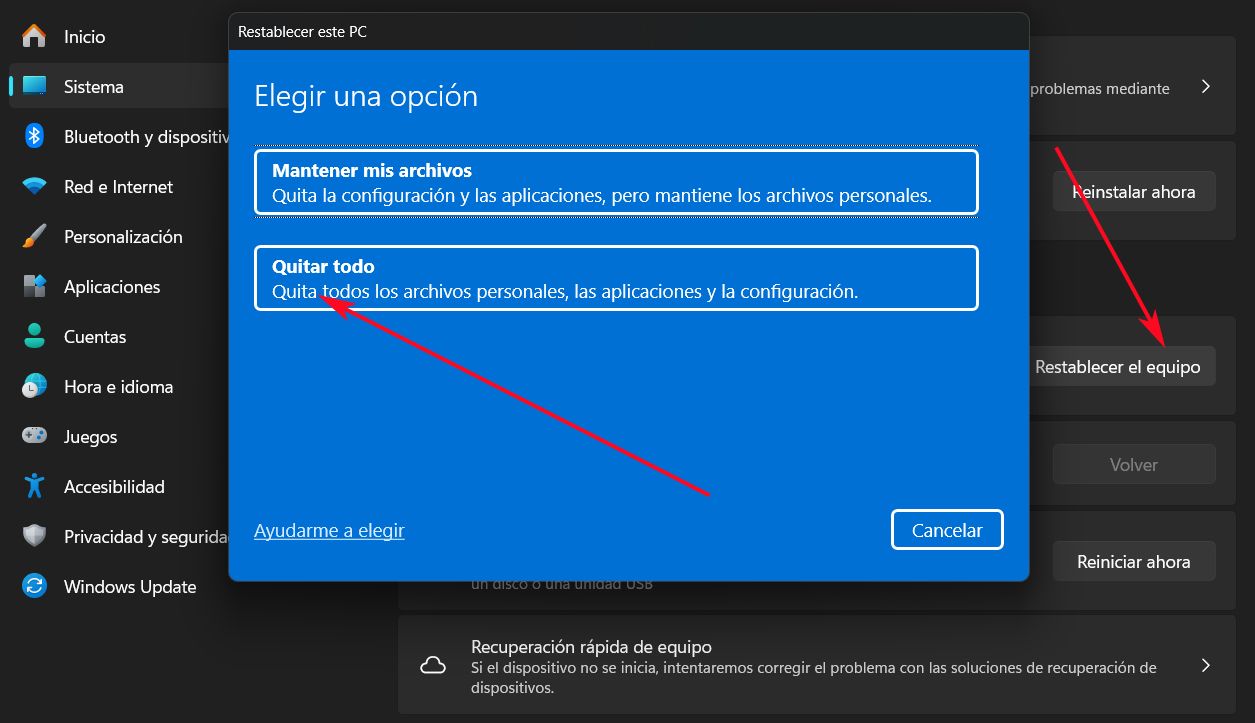
Sin embargo, lo que nos interesa en este caso es restablecer Windows pero eliminando por completo toda nuestra información personal. Por tanto, en el caso que nos ocupa no tenemos más que decantarnos por la opción Quitar todo, donde pinchamos. A partir de ese momento ya no tenemos más que seguir los pasos y esperar a que el proceso finalice por completo.