
La mayoría de los usuarios confían plenamente en las diferentes plataformas y aplicaciones centradas en el almacenamiento de nuestras claves personales. Sin embargo, en ciertas ocasiones debemos tener cuidado y tomar precauciones adicionales.
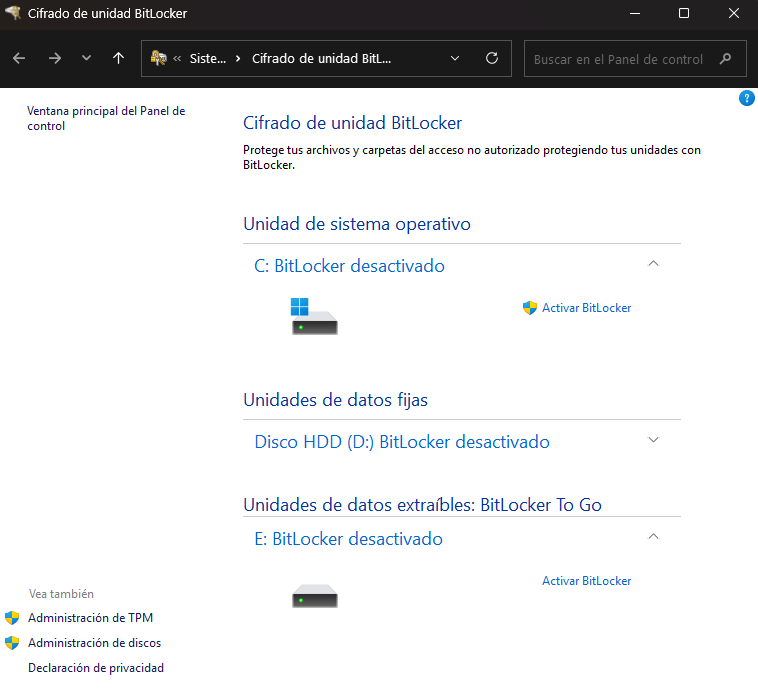
Precisamente este es el caso que nos ocupa en estas líneas en lo que se refiere a una de las funciones de seguridad más importantes de Windows 11, el cifrado automático. Os contamos todo esto porque en estos instantes la propia Microsoft acaba de confirmar que puede compartir las claves de nuestra cuenta BitLocker de Windows 11, con las fuerzas del orden si estas son requeridas. Básicamente, con esto lo que el gigante tecnológico nos dice es que estará obligado a proporcionar nuestras claves de recuperación de BitLocker a las fuerzas de orden como el FBI, en el caso de que se le presente una solicitud legal válida.
Cómo funciona BitLocker en Windows 11
Esto surge tras aparecer las informaciones de que Microsoft proporcionó claves de cifrado a las fuerzas del orden durante una investigación criminal en el pasado año 2025. De hecho, la situación está directamente relacionada con la forma en que Windows 11 gestiona el cifrado de dispositivos de forma predeterminada. Cuando un usuario inicia sesión con una cuenta Microsoft, el sistema operativo realiza automáticamente una copia de seguridad de la clave de recuperación de BitLocker del equipo, en la nube de la empresa.
Todo a no ser que elijamos explícitamente otra opción durante la configuración. Como muchos ya sabéis, BitLocker cifra los datos de un PC con Windows para protegerlos en caso de pérdida o robo. Al mismo tiempo, Windows 11 vincula la clave de recuperación a la cuenta Microsoft del usuario de forma predeterminada. Esto nos permite recuperar los datos si se nos bloquea el acceso al PC por alguna razón. Pero también significa que la empresa puede acceder a esa clave almacenada en sus sistemas en la nube, cuando lo exige la ley, como acaba de dar a conocer.
Hay que decir que podemos comprobar si nuestras claves de recuperación están almacenadas en la nube de Microsoft visitando la página de administración de dispositivos de nuestra cuenta Microsoft, por ejemplo desde este enlace, desde donde podemos ver o eliminar las claves.
Es más, la firma declaró que recibe alrededor de 20 solicitudes al año del FBI para obtener claves de recuperación de BitLocker. De este modo, cuando la clave se almacena en la nube, la empresa puede proporcionarla a las autoridades. Eso sí, afirma que solo entrega esas claves de recuperación cuando se le presentan órdenes legales válidas. Por todo ello es posible que a partir de ahora buena parte de los usuarios prefieran prescindir de esta función de cifrado BitLocker, y probar alguna otra alternativa.
Eso sí, debemos saber que es posible configurar Windows para que almacene las claves de recuperación localmente, o en otras plataformas durante la configuración. Pero no es el comportamiento predeterminado al usar una cuenta Microsoft.
Alternativa a BitLocker para cifrar datos en Windows 11
Al mismo tiempo se puede dar la circunstancia de que tomemos la determinación de utilizar alguna otra plataforma que igualmente nos sirva para cifrar nuestros datos guardados en Windows 11. Así podremos prescindir de la herramienta que nos proporciona el gigante tecnológico y evitamos posibles disgustos en el futuro.
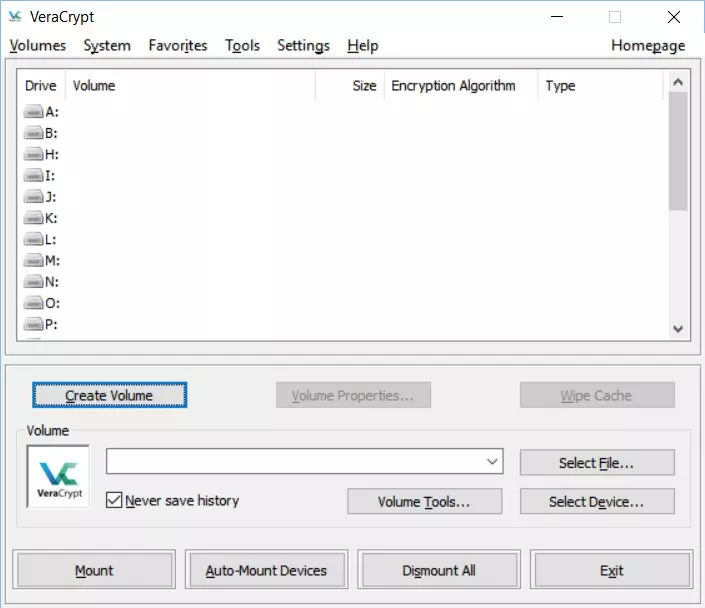
Lo cierto es que una de las alternativas más interesantes de las que podemos echar mano desde hace años es Veracrypt. Esta es una aplicación que nos permitirá cifrar nuestras copias de seguridad, carpetas o ficheros, sin peligro. Hablamos de un software gratuito y de código abierto que además es multiplataforma. Básicamente, nos permite cifrar un disco entero o archivos independientes, con facilidad.
| Característica | BitLocker | VeraCrypt |
|---|---|---|
| Control de Claves | Almacenamiento en la nube de Microsoft por defecto | Almacenamiento local exclusivo y total |
| Código | Propietario (código cerrado) | Abierto y auditado públicamente |
| Compatibilidad | Windows (versiones Pro/Enterprise) | Windows, macOS, Linux |
| Negabilidad Plausible | No disponible | Sí (mediante volúmenes ocultos) |
| Algoritmos | AES-128 / AES-256 | AES, Serpent, Twofish (y combinaciones) |
| Facilidad de Uso | Muy alta (integración nativa) | Moderada (requiere configuración manual) |
Lo único que necesitamos es descargar e instalar VeraCrypt desde su web oficial, por ejemplo, a través de este enlace. A partir de ahí ya podremos configurar y utilizar el programa y prescindir del controvertido BitLocker.