Poco a poco, Microsoft está integrando nuevas funciones de IA en buena parte de sus productos software. Por supuesto, esto es algo que incluye tanto el sistema operativo Windows 11 como algunas de las aplicaciones integradas aquí.
Y es que la empresa se ha empeñado en que utilicemos cada vez más su asistente inteligente, Copilot. Para ello nos proporciona múltiples herramientas y funcionalidades con el fin de ayudarnos en nuestra experiencia de uso con el PC, a diario. A pesar de que Microsoft es una de las grandes tecnológicas más involucradas en todo aquello relacionado con la Inteligencia Artificial, este tipo de movimientos no termina de convencer a todo el mundo.
De ahí que poco a poco vayan apareciendo soluciones, tanto internas como de terceros, para deshacernos de estas herramientas inteligentes. Ahora os vamos a hablar de una nueva forma de interactuar con Copilot que recientemente ha integrado Microsoft en Windows 11. En concreto nos referimos a la función llamada Compartir con que a muchos les resulta extremadamente molesta.
En concreto nos referimos a una herramienta de IA que nos llega a través del botón que reza Compartir con Copilot y se añade a las vistas previas en miniatura de las aplicaciones situadas en la barra de tareas del sistema. Cabe mencionar que esta función nos permite compartir aplicaciones con Copilot Vision mediante la IA de manera directa. Además, os diremos que está disponible en todos los equipos, no solo en los Copilot+. Pero lo mejor de todo es que si nos resulta molesta, podemos desactivarla por completo en Windows.
Y es que ahora muchos se están encontrando con que al pasar el cursor sobre las aplicaciones de la barra de tareas, ven un nuevo botón que reza Compartir con Copilot. Y sea por usabilidad o por privacidad, veamos cómo deshacernos del mismo.
Elimina la función de IA Compartir con Copilot de Windows 11
Y es que si esta función no nos convence, siempre podemos eliminarla de la vista previa de la barra de tareas siguiendo estos pasos que os vamos a contar. En primer lugar, con el fin de desactivar y eliminar el botón Compartir con Copilot, abrimos la app de Configuración en Windows 11, por ejemplo con la combinación de teclas Win + I.
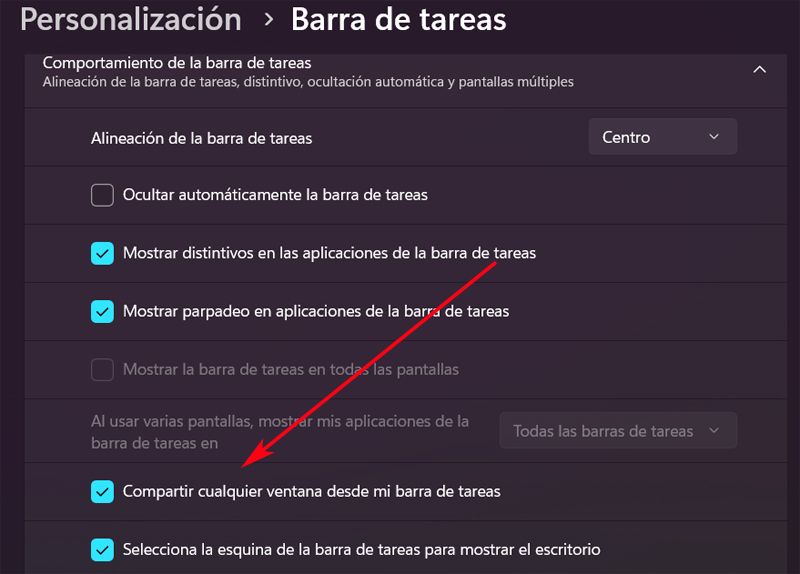
Ahora pinchamos en el apartado de Personalización del panel izquierdo de la ventana, localizamos la sección de Barra de tareas y desplegamos Comportamientos de la barra de tareas. Aquí ya podemos desmarcar la opción de Compartir cualquier ventana de la barra de tareas con.
Una vez hecho esto, nos situamos en la aplicación oficial de Copilot para Windows 11 y la ponemos en marcha. A continuación hacemos clic en el icono del perfil de usuario y seleccionamos la opción de Configuración. Ahora ya tendremos la oportunidad de desactivar la función que reza Iniciar Vision desde la aplicación en la barra de tareas. De este modo ya logramos deshacernos de ese nuevo botón relacionado con la IA que poco a poco va llegando a nuestro sistema Windows 11.
Y es que debemos tener presente que muchos usuarios consideran que no van a usar nunca estas funciones inteligentes, o sencillamente creen que es una violación de su privacidad en el sistema operativo que usan a diario.