
Con el paso de los años, Microsoft ha ampliado y mejorado las herramientas de su suite de código abierto, PowerToys. Todo ello con el fin de adaptarse a los tiempos que corren y ofrecer a sus cientos de millones de usuarios de Windows nuevas funciones para el sistema.
Además y a base de actualizaciones, el gigante tecnológico mejora algunas de las herramientas ya incluidas con el tiempo, algo que podemos descargar y usar sin desembolsar un solo euro. En estas mismas líneas nos vamos a centrar en uno de los elementos más criticados de Windows 11, nos referimos al menú Inicio.
Y es que este importante apartado que lleva tantos años entre nosotros formando parte del sistema operativo, se usa de manera constante pero ha sufrido algunos cambios no demasiado bien aceptados. Cierto es que en la última versión del sistema cumple su función, pero hay momentos en los que no funciona tan bien como nos gustaría. Además, nos encontramos con constantes problemas de rendimiento y falta de opciones de personalización del propio apartado.
De ahí que un número creciente de usuarios busquen soluciones alternativas a este respecto. En eso es precisamente en lo que nos vamos a centrar en estas mismas líneas. Ya hemos mencionado antes el set de herramientas perteneciente a la propia Microsoft, las PowerToys. Pues bien, hay una función integrada aquí, que lleva un tiempo entre nosotros y que nos será de enorme utilidad como sustituta del menú Inicio de Windows 11. En concreto nos referimos a la herramienta llamada PowerToys Run.
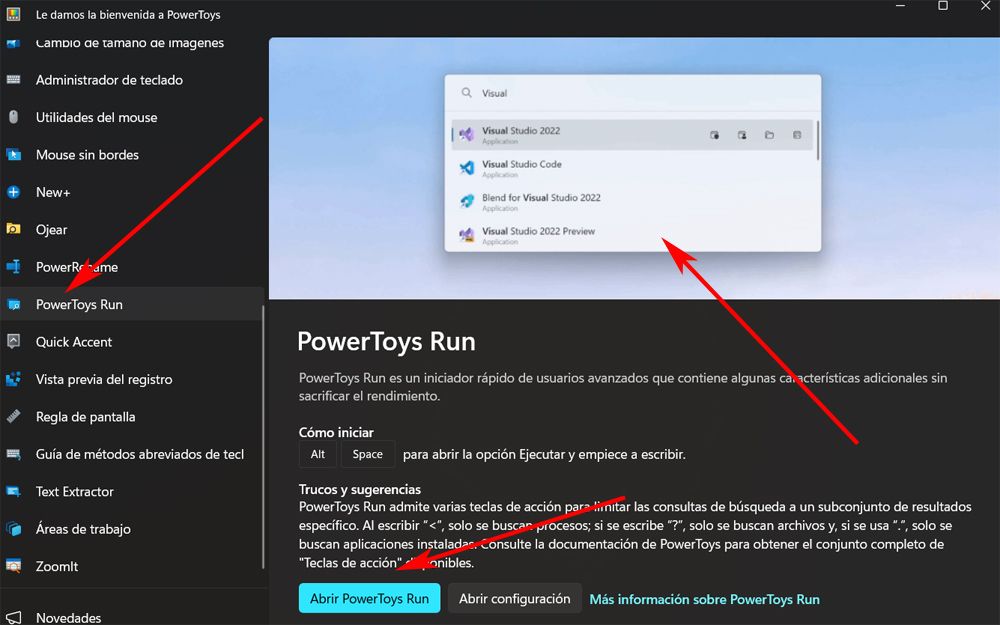
No tenemos más que empezar a usar PowerToys Run, para comprobar el tiempo que hemos perdido con el menú Inicio.
Ventajas de PowerToys Run frente al menú Inicio de Windows 11
En primer lugar, debemos saber que su carga es inmediata, todo tras usar la combinación de teclas Alt + Espacio. A partir de ahí ya podemos empezar a escribir con el fin de encontrar cualquier aplicación o archivo, al instante. Por descontado, esta función de búsqueda integrada en Run es mucho más eficiente y rápida que la del menú Inicio.
Al mismo tiempo, podemos afirmar que esta herramienta es más inteligente a la hora de iniciar aplicaciones, carpetas, acceder a sitios web o ejecutar comandos de Shell. Incluso podremos realizar cálculos rápidos o conversiones de unidades sin usar una aplicación adicional.
PowerToys Run admite palabras clave que nos permiten filtrar búsquedas y se adapta a nuestra forma de trabajar ofreciendo resultados más inmediatos, con el uso. Además, incluye una función de búsqueda web que no te obliga a usar Edge ni Bing. Basta con teclear ?? seguido de la consulta para que se abra el navegador predeterminado con el motor de búsqueda que tengamos configurado.
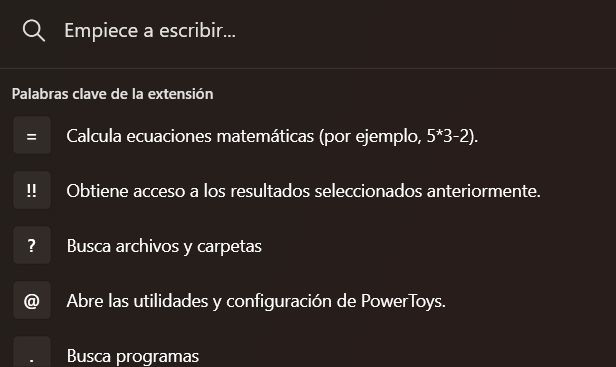
Podemos escribir los caracteres !! para acceder a resultados recientes, @ para iniciar las aplicaciones favoritas de PowerToys o : para navegar por el registro de Windows.
Y no solo eso, ya que podremos configurarlo como deseemos para adaptar la herramienta a nuestras necesidades o modo de uso de Windows.
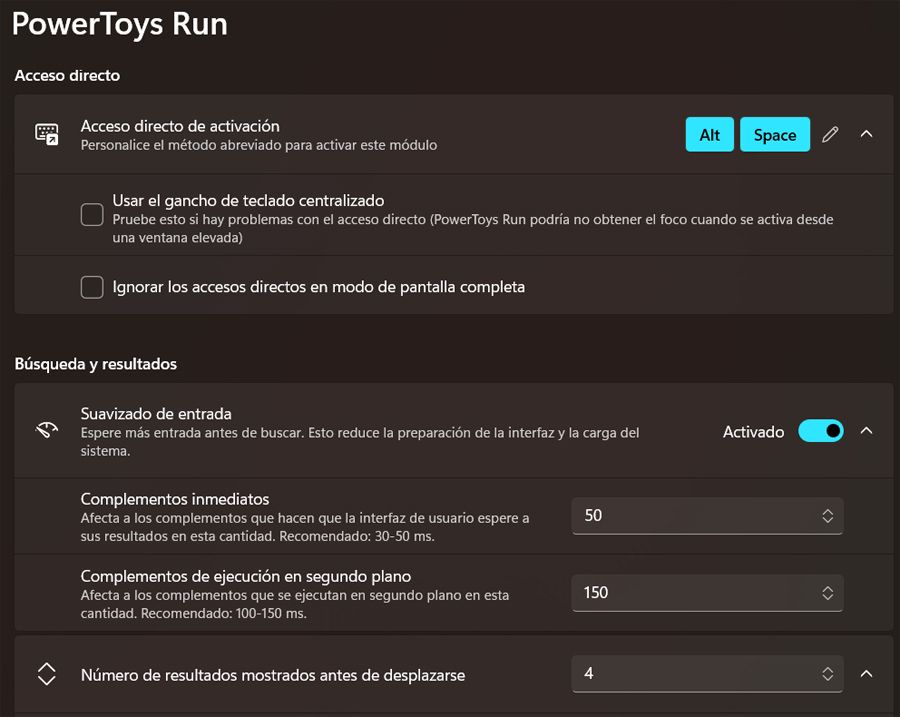
De este modo podremos personalizar el atajo de teclado para acceder a la herramienta como tal, los elementos a mostrar en pantalla, su orden, el uso de botones, la gestión de miniaturas en los resultados, y mucho más. Y no solo eso, ya que además aquí podremos instalar diferentes complementos que aumentan la funcionalidad de PowerToys Run de manera sustancial.
| Característica | PowerToys Run | Menú Inicio (Nativo) |
|---|---|---|
| Velocidad de Apertura | Instantánea (Atajo Alt+Espacio) | Variable, a menudo con lag |
| Búsqueda Web | Personalizable (?? + consulta usa tu navegador y buscador predeterminados) |
Forzada a Bing y Microsoft Edge |
| Ejecución de Comandos | Directa (ej. :regedit para el Registro) |
Requiere abrir CMD o PowerShell primero |
| Cálculos y Conversiones | Integrados y directos en la barra | Abre la aplicación Calculadora |
| Personalización | Extrema (Plugins, atajos, orden de resultados) | Muy limitada (anclar/desanclar apps) |
| Consumo de Recursos | Mínimo en segundo plano | Integrado en el sistema, puede consumir más |