Hablar de OpenScreen es hablar de un referente en cuanto a la grabación de la pantalla de nuestro PC. Es decir, una alternativa perfecta a programas como Screen Studio, un conocido software de este tipo, pero que sí es de pago. OpenScreen es de código abierto, y no deja marca de agua de ningún tipo. Ahora, ha lanzado su versión 1.0.
OpenScreen nos permite capturar grabaciones de pantalla en alta calidad. Para ello, dispone de funciones como zoom suave, efectos de profundidad, fondos personalizados, desenfoque de movimiento y transiciones animadas. Este proyecto, desarrollado por el usuario Siddharth Vaddem, también se ha ganado a pulso una buena popularidad entre la comunidad porque cumple precisamente con su premisa: ofrece lo esencial sin complicación y sin pagar.
Funciona completamente en nuestro PC, sin necesidad de que nuestros datos pasen por ningún servidor o nube. Esto garantiza una absoluta privacidad bajo la licencia MIT que posee, que lo hace 100% libre tanto para uso comercial como para personal. Aunque OpenScreen no pretende ser un clon exacto de Screen Studio, sí que aporta ese salto de calidad necesario para la mayoría: nada de pagos, marcas de agua o suscripciones.
Qué podemos hacer con OpenScreen
OpenScreen es un grabador de pantalla diseñado para crear vídeos de todo tipo. O sea, nos sirve para una demostración de productos profesionales, tutoriales o cualquier contenido audiovisual que podamos capturar desde nuestro PC. Lo hace con un objetivo simple y certero: ser un producto de calidad comparable a herramientas de pago, pero sin que desembolsemos un euro.
Entre sus principales características, encontramos funciones como:
- Grabación a pantalla completa o apps específicas
- Zoom manual ajustable con profundidad controlable.
- Cropping para ocultar partes no deseadas del vídeo.
- Fondos personalizables.
- Puedes usar tus propias imágenes, colores o wallpapers predefinidos.
- Añade motion blur y easing suave para una mayor fluidez.
A diferencia de otras herramientas que se orientan al streaming, como OBS Studio, OpenScreen está optimizado específicamente en grabación y edición de vídeos limpios, sin necesidad de cualquier paso de postprocesado más complejo de la cuenta. Y todo lo llevaremos a cabo directamente en nuestro PC. Gracias a su licencia MIT, podremos usarlo de igual manera para uso comercial sin restricción alguna.
Instalar y Primeros pasos de OpenScreen
OpenScreen se puede descargar e instalar fácilmente desde el propio repositorio oficial en GitHub. Solo tienes que descargar el instalador para Windows, Linux o macOS y ejecutar la instalación.
Actualmente, algunos usuarios han informado de que el propio sistema de Mac marca la app con una «quarantine flag» por falta de certificado del desarrollado. En ese caso, solo tienes que ejecutar este comando en la terminal antes de abrir la app:
xattr -d com.apple.quarantine /Applications/Openscreen.app
Una vez que lo instalas, verás desde primera hora una interfaz bastante minimalista, limpia e intuitiva, pensada específicamente para su uso sin complicaciones:
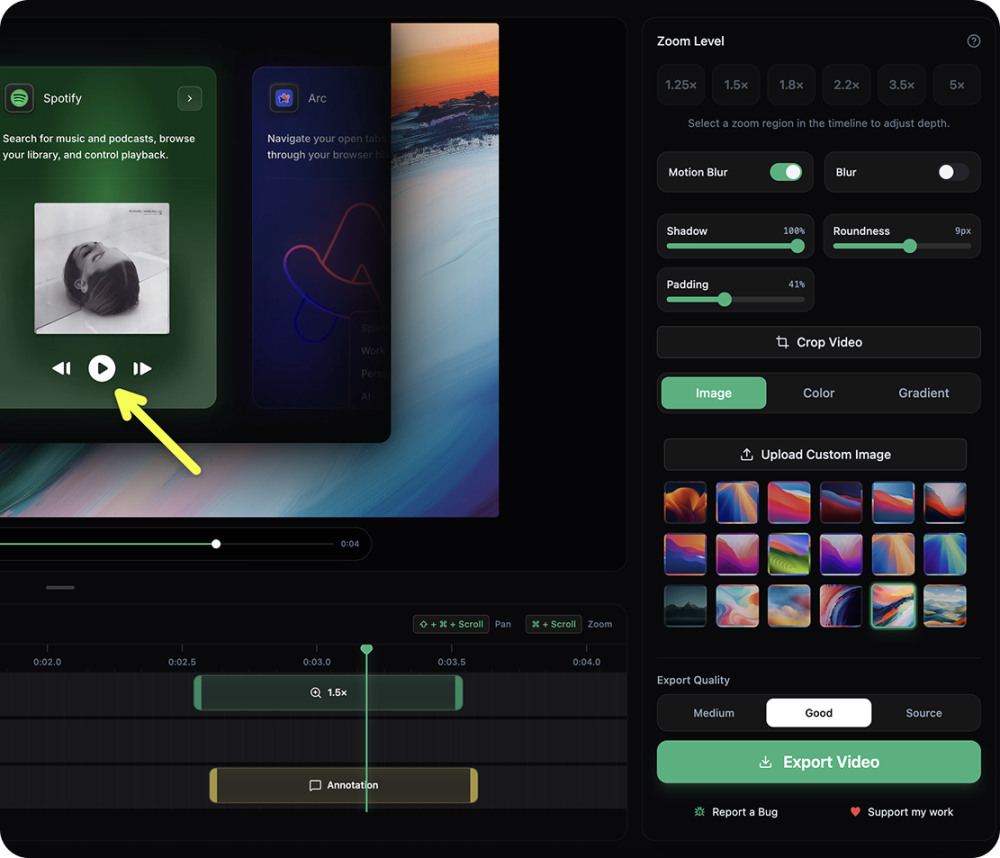
Al abrir la app, verás un botón central de «Record» -grabar- y opciones tanto en su borde inferior como derecho para grabar. Por lo que, en primer lugar, solo tienes que elegir tu fondo para la grabación, sea una imagen, color o gradiente. Luego deberás elegir si quieres grabar toda la pantalla o solo una app en específico, y por último, cuando lo tengas todo listo, solo deberás pulsar sobre «Record» para comenzar a interactuar con tu grabación.
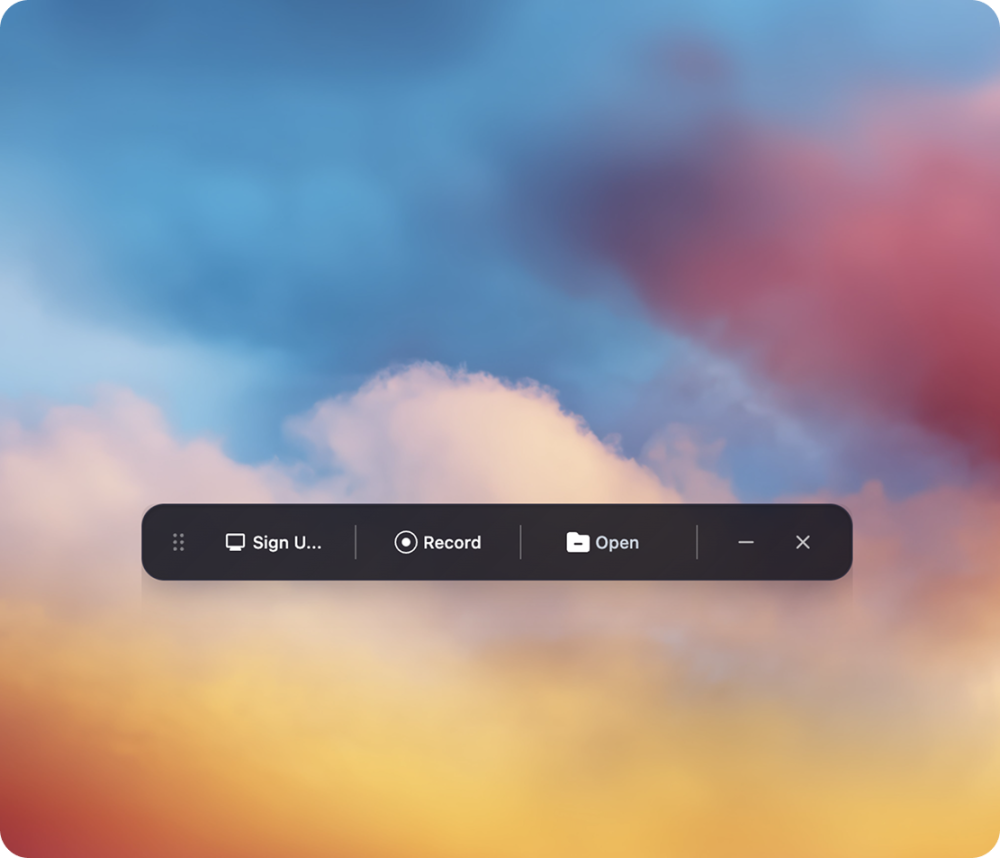
El programa detecta el micrófono y, durante la grabación, puedes ejecutar zoom con solo hacer clic donde desees enfocarte. Además, la app te permite recortar secciones del vídeo que no sean necesarias, como al final, inicio o en mitad de la grabación.
Finalmente, solo tienes que exportar el vídeo en formato MP4 o similar. El proceso completo desde su instalación hasta que ejecutamos el primer vídeo no toma más de 15 minutos. Y es que el programa incluye ya configuraciones por defecto recomendadas para principiantes si así lo queremos.