Son varias las carpetas que de manera predeterminada nos encontramos al llevar a cabo una instalación limpia de Windows 11 en nuestro equipo. Una de las más comunes en cuanto a su uso es la llamada Descargas, aunque no siempre funciona todo lo bien que nos gustaría.
En este caso nos referimos a que dicha carpeta que automáticamente encontramos en Windows, a veces carga lentamente los contenidos aquí almacenados, o incluso se bloquea al intentar abrirla. Debemos tener en consideración que esto es algo bastante más habitual de lo que nos gustaría, más en los tiempos que corren en los que trabajamos con archivos que ocupan varios gigas.
Estos problemas que os mencionamos con la carpeta Descargas de Windows, pueden venir dados por diversos motivos. Entre los más comunes se pueden dar por una sobrecarga de archivos o por una mala optimización de la misma. Para solucionarlo, lo mejor que podemos hacer es seguir los pasos que os vamos a mencionar en estas mismas líneas. A estas alturas no hace falta decir que un PC lento es una de las peores cosas ante las que no podemos enfrentar en nuestro día a día con el equipo.
Pero al mismo tiempo, debemos tener presente que en muchas ocasiones el hardware instalado no es el culpable. Esto es algo que se puede hacer especialmente patente en la mencionada carpeta predeterminada del sistema operativo, que por ejemplo carga los archivos demasiado lentamente. Pero llegados a este punto os diremos que no debemos preocuparnos. Vamos a ver algunas útiles soluciones y por qué las descargas aquí guardadas tardan tanto en cargar y aparecer en pantalla.
Partamos de la base de que hay dos factores habituales que podrían estar afectando estos tiempos de carga.
Optimizar la carpeta Descargas desde el Explorador
Esto quiere decir que si estás harto de la lentitud de la carpeta de Descargas, siempre podemos probar con las siguientes soluciones que os vamos a mostrar, todo con el fin de acelerar el proceso.
Es habitual, llegados a este punto, que la carpeta como tal no esté optimizada correctamente. Para arreglarlo abrimos el Explorador de archivos y nos situamos en Propiedades de dicha carpeta. Ahora, nos situamos en la pestaña que reza Personalizar, y aquí nos encontramos con el apartado que nos interesa.
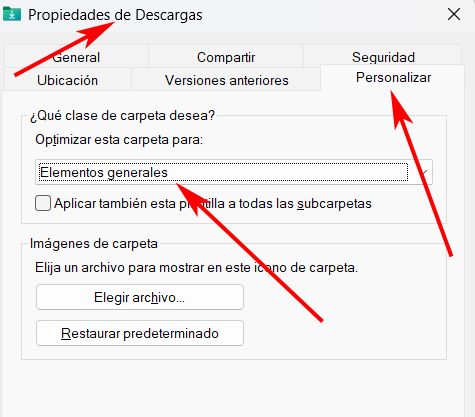
Este es el llamado Optimizar esta carpeta para, donde seleccionamos la opción Elementos generales de la lista desplegable que aquí nos encontramos. Ya solo nos queda Aplicar los cambios para mejorar su velocidad.
Evita el uso de tantas miniaturas
Pero este no es el único método del que nos podemos beneficiar en Windows 11 para acelerar el funcionamiento de la mencionada carpeta que os contamos en estas líneas. Otra forma de evitar que el Explorador se bloquee o sea lento, es evitando la carga y uso de tantas miniaturas. Esto es algo que también podemos optimizar y mejorar desde el mencionado Explorador de archivos de Windows 11.
Para ello en primer lugar abrimos la carpeta Descargas como tal y pinchamos en el botón que viene representado por tres puntos. Ahora seleccionamos Opciones en el menú culo que aparece en pantalla.
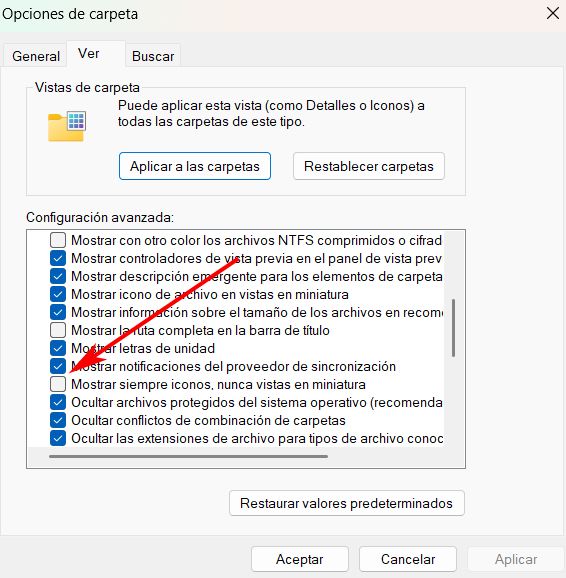
Aquí ya solo nos queda desmarcar la opción que dice Mostrar siempre iconos, nunca vistas en miniatura. Activando esta opción, vamos a ahorrar una buena cantidad de tiempo en la carga de los contenidos de la carpeta mencionada, Descargas.