Ya he hablado varias veces de los motivos que me llevaron a abandonar Google Chrome y pasarme a Edge, el navegador de Microsoft. Y después de más de un año usándolo me he dado cuenta de que Google se ha relajado y, mientras todos los navegadores innovan, Chrome va en la cola. Por suerte, parece que esto está cambiando. Y la última novedad que acaba de estrenar Chrome me ha hecho plantearme de nuevo volver a usar el navegador de Google. Aunque con matices.
Las dos funciones que utilizo mucho en mi día a día de Edge son, por un lado, las pestañas verticales, que me permiten aprovechar mejor el alto del monitor sacrificando el ancho, y, por otro lado, la pantalla dividida que me permite abrir dos webs al mismo tiempo. Es cierto que estas dos funciones no son exclusivas de Edge, y que otros navegadores (como Firefox, o Vivaldi) también las tienen. Pero en Edge me parece que están mucho mejor implementadas.

Ahora, Google acaba de lanzar una nueva función de pantalla dividida que, por fin, nos va a permitir abrir dos webs al mismo tiempo dentro de una sola ventana de Chrome. ¿Cómo funciona? Vamos a verlo.
Así es la nueva «vista dividida» de Chrome
La nueva función de Google Chrome nos permite abrir dos páginas web a la vez dentro de una misma ventana del navegador, eliminando así la necesidad de abrir dos ventanas cuando queremos ver dos webs al mismo tiempo (con el gasto de recursos que eso supone). Su funcionamiento es muy sencillo: tan solo tenemos que hacer clic con el botón derecho sobre una de las pestañas para poder elegir la opción de activar la vista dividida.
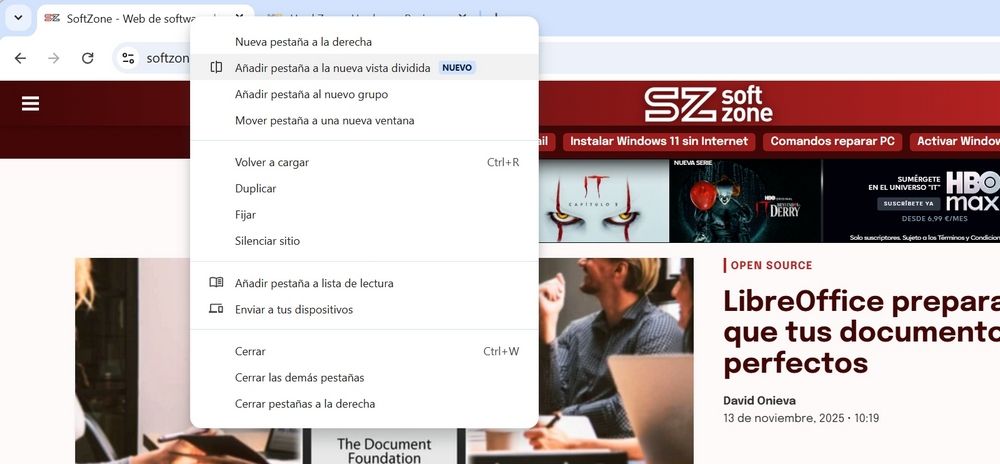
De esta forma, la ventana se divide en dos partes. En la primera tenemos la pestaña que hemos seleccionado, la que será la pestaña principal. En la segunda veremos una lista con las pestañas abiertas y podremos elegir la que queremos abrir en ese segundo apartado.

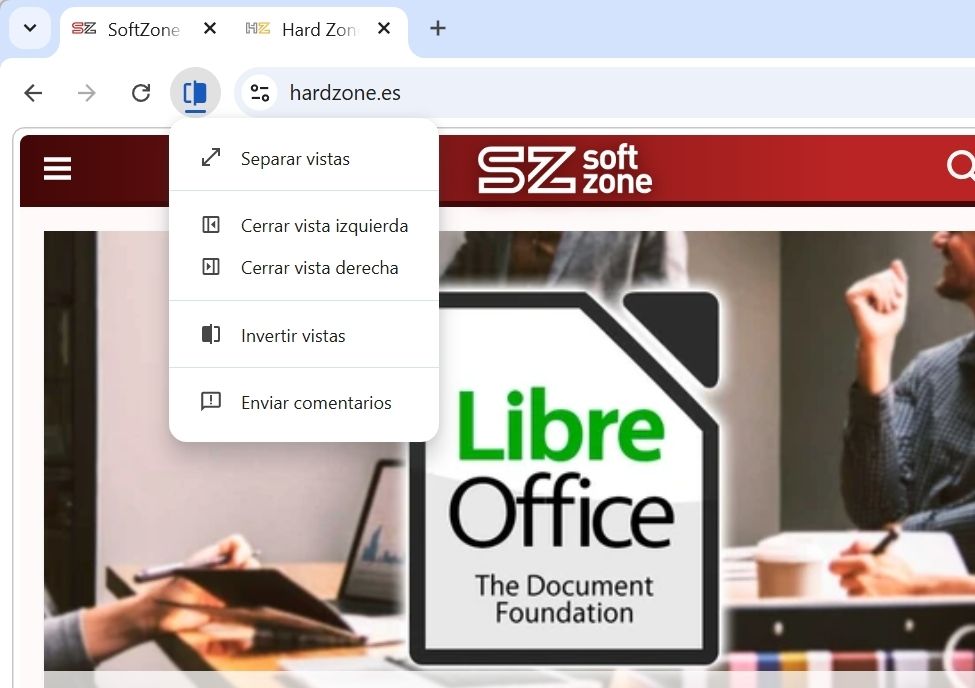
Así quedarán ya las dos pestañas abiertas a la vez a vista dividida. Podemos ajustar el tamaño que queremos reservar para cada una de ellas simplemente moviendo el separador hacia un lado o hacia otro.

Y, como recordatorio, a la izquierda de la barra de direcciones nos aparecerá un icono que nos mostrará el estado de la vista dividida. Desde aquí podemos invertirlas, separarlas, o cerrar una de las dos pestañas para volver a la vista única.
Cómo activarla
Esta nueva función ya está disponible en la última versión estable del navegador, por lo que no tienes que instalar betas ni otras versiones experimentales. Eso sí, debemos tener en cuenta que viene desactivada por defecto, por lo que, para usarla, tendremos que activarla.
Para ello, no tenemos más que escribir en la barra de direcciones «chrome://flags/#side-by-side«, y habilitar la función experimental que nos aparece.
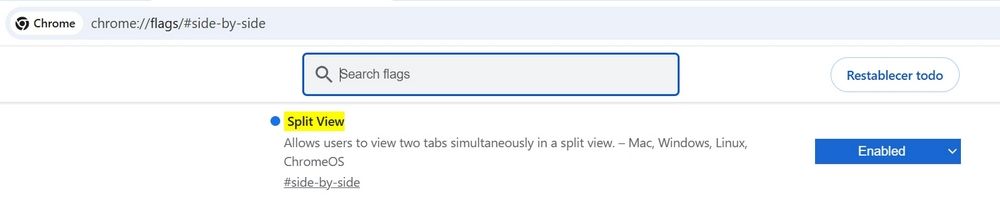
Tras reiniciar el navegador, ya tendremos esta característica lista para usarse. Y, si notamos algún problema o algo no funciona como esperamos, siempre podemos deshabilitarla de nuevo marcando su valor como predeterminado y esperar a que Google la ponga disponible para todos.
Pestañas verticales: el gran ausente en Chrome
De mis dos funciones «must-have» para un navegador, Google ya tiene lista la primera. Pero la falta la que, en mi opinión, es la más importante: las pestañas verticales. Estas existen desde hace más de 7 años, y prácticamente todos los navegadores las han implementado. Todos, menos Google Chrome.
Es cierto que hay extensiones que nos permiten colocar las pestañas en vertical. Pero todas ellas son un quiero y no puedo. Por un lado, no podemos ocultar la barra de pestañas de la parte superior, por lo que estamos en las mismas: perdemos un valioso espacio vertical en la pantalla. Y, por otro lado, esta función se aprovecha de los «espacios de trabajo», por lo que el hueco que nos quita es demasiado grande.
Esperamos que, igual que Google ha tardado casi tres años en introducir la vista dividida, no tengamos que esperar otros tres años más para tener las pestañas en vertical.