
Los navegadores basados en Chromium -donde también encontramos a Microsoft Edge- tienen fama de consumir bastante memoria RAM. Algo que se multiplica exponencialmente cuando comenzamos a abrir muchas pestañas o hacemos uso de varias extensiones. Esto puede suponer una barrera de entrada para el software menos vanguardista, pero los nuevos justes de Edge pueden abrir la puerta a más usuarios.
Y es que el navegador de Microsoft ahora cuenta con un limitador de memoria RAM integrado que podemos ajustar directamente desde el propio navegador tanto en Windows 11 como en Windows 10. Tan solo hemos de asegurarnos que contamos con la versión más reciente de Edge.
Con esta función, se nos va a permitir decidir cuánta memoria máxima puede utilizar el navegador. E incluso nos da la opción de aplicar esta restricción solo durante sesiones de juego o de manera permanente. Así que con un ligero ajuste, podemos favorecer el funcionamiento del navegador en ordenadores con poca RAM (por ejemplo, de 4 u 8 GB de capacidad). Una opción perfecta para evitar cualquier posible ralentización que se extienda al resto del PC. Aun así, el hecho de restringir el uso del RAM para el navegador, conlleva unas consecuencias para el mismo que debemos conocer.
Cómo localizar el limitador de RAM de Microsoft Edge
Tal y como te hemos explicado antes, es indispensable que poseas la última versión de Microsoft Edge. A fecha de escritura de este artículo, su última versión es la Versión 140.0.3485.81 (Compilación oficial).
Ahora que hemos comprobado nuestra versión de Edge, el siguiente paso es escribir este comando en la barra de direcciones: «edge://settings/system/managePerformance»
Al hacerlo, nos llevará a la siguiente pantalla:
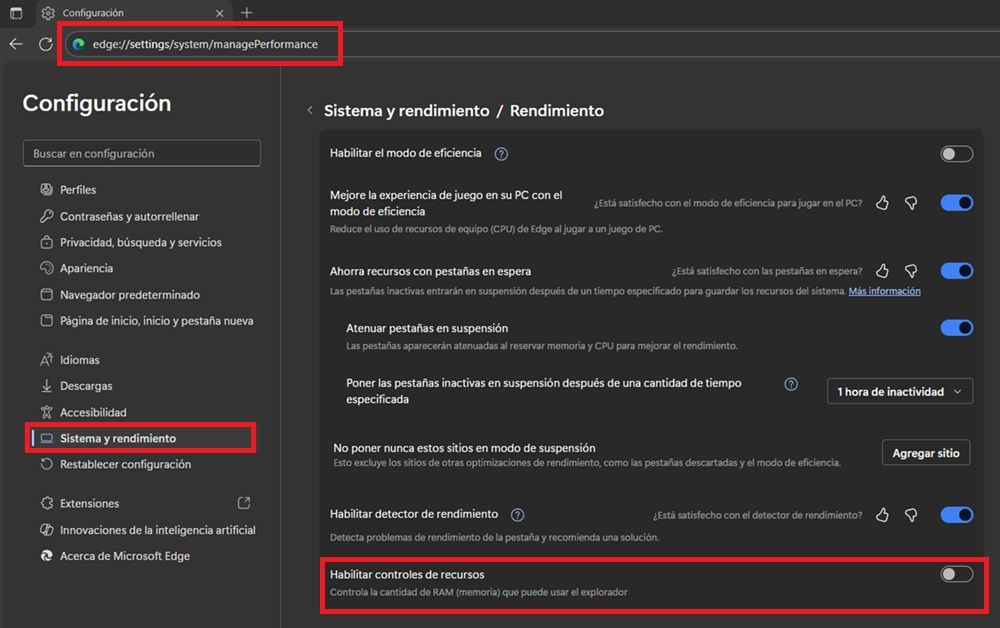
Como puedes ver en la imagen, hemos pegado dicho comando en la parte superior, lo que nos lleva de manera automática a la sección de «Sistema y rendimiento». Para comenzar a configurar la potencia de la memoria RAM, deberemos activar el último interruptor, con el nombre de: «Habilitar controles de recursos».
Configura el selector de RAM
Ahora que ya hemos activado el interruptor, se desplegará un nuevo apartado de configuración dentro de los ajustes de Edge:
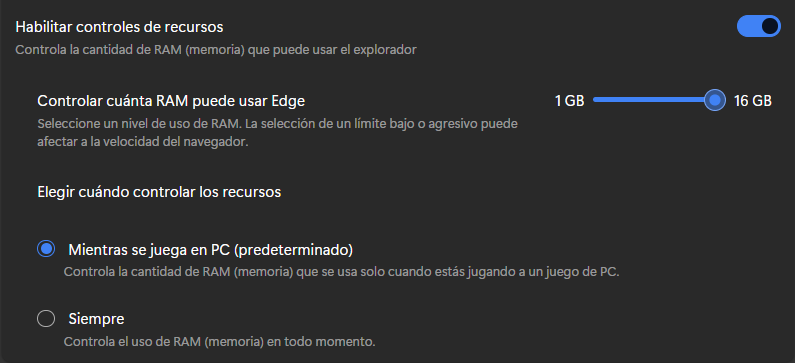
Como puedes ver, sus controles están bien simplificados. El propio Edge nos deja seleccionar desde el mínimo de 1 GB para su funcionamiento hasta el máximo que detecte de nuestra configuración. Para ajustarlo, solo deberemos desplazar el selector dentro de la barra que se muestra en azul en la imagen.
Hemos de tener en cuenta en este punto la posibilidad de que se den dos comportamientos distintos, dependiendo de cómo configuremos dicha barra:
- Si ajustamos la barra a 1 GB o cerca del mínimo, el navegador consumirá menos RAM. Lo que mejorará el rendimiento de nuestro PC. Sin embargo, Edge funcionará más lento a la hora de cargar pestañas, reproducir contenido multimedia o instalar extensiones. En el caso de que tu PC necesite este tipo de ajuste para ahorrar RAM, lo ideal es que puedas ajustarlo a 2-4 GB para permitir un uso medianamente holgado.
- En caso de ajustar la barra al máximo (16 GB en la imagen), hemos de ser consciente de que el navegador no tendrá límite alguno a la hora de utilizar la total capacidad de nuestra RAM. Lo que quiere decir que puede perjudicar al rendimiento de otras apps si exprimimos demasiado la potencia de Edge.
Por último, también podemos configurar cuándo se activará esta opción, para lo cual nos da la opción de «Mientras se juega en el PC» o «Siempre». En el primero, controlaremos la cantidad de RAM cuando estemos jugando a un juego, mientras que en la segunda opción, se limitará el uso de la RAM en todo momento mientras el navegador esté encendido.