
Las actualizaciones en el sistema operativo de Microsoft son elementos clave para que Windows siga creciendo. Pero la función integrada que nos ayuda en estas tareas, en ocasiones falla, y no sabemos la razón de ello.
Y es que se puede dar la circunstancia de que Windows Update repentinamente deje de instalar parches y actualizaciones en el ordenador. Al intentar instalar una nueva versión del sistema, vemos cómo la barra de descarga se bloquea y nos muestra un código de error. Como no podía ser de otro modo, lo primero que nos viene a la cabeza es que nuestra conexión a Internet está fallando, y aunque puede ser, no siempre es así.
En el caso de que nuestra conexión en otras aplicaciones del PC funcione correctamente, tendremos que buscar la solución, por otro lado. Llegados a este punto, lo primero que debemos tener en consideración es que cuando Windows prepara una actualización, crea un grupo de archivos temporales que almacenan los componentes necesarios para su instalación. Estos suelen permanecer en el PC para que Windows pueda continuar el proceso sin volver a descargar los mismos datos.
Si una actualización falla, esos archivos suelen permanecer en su lugar del disco. Windows podría intentar usarlos de nuevo la próxima vez que busque actualizaciones más adelante. Pero en el supuesto de que alguno de ellos está dañado, la instalación puede fallar cada vez. El problema ahora viene dado porque Windows no señala esta carpeta ni advierte que el problema sean los archivos almacenados en la caché.
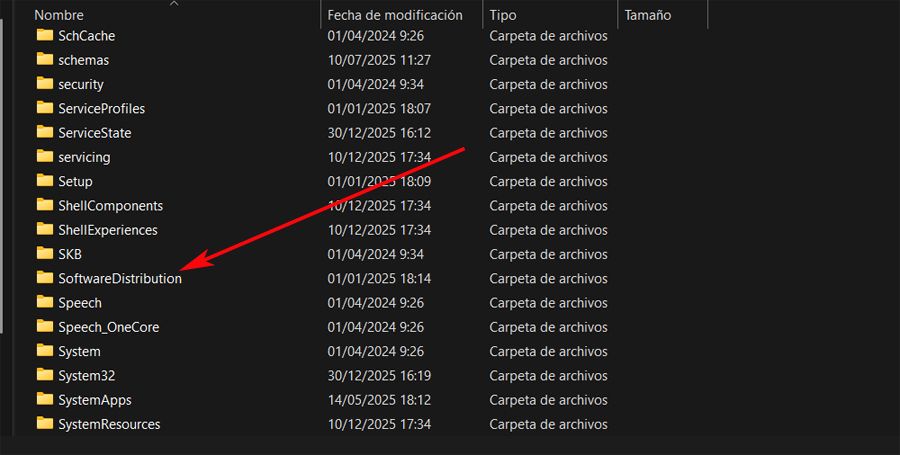
No solo eso, dicha carpeta está oculta en el sistema, por lo que la mayoría nunca la revisamos. Esto quiere decir que las actualizaciones pueden fallar debido a un archivo temporal dañado en la caché de actualizaciones, más que por la conexión como tal.
Solucionar el fallo con la caché al actualizar Windows
Pues bien, una vez sabemos que la caché de actualizaciones es la causa probable del fallo al actualizar, el siguiente es borrar los archivos de la carpeta que os contamos. Es la que Windows usa para almacenar los temporales de las actualizaciones. Es importante saber que esta carpeta se llama SoftwareDistribution y se encuentra dentro del directorio principal de Windows en el disco duro donde tenemos instalado el propio sistema.
Se usa para guardar los archivos actualizados y datos relacionados con la descarga antes de instalar las actualizaciones. Además, debemos tener en consideración que al borrarla nos vamos a dañar en absoluto el sistema operativo como tal. Eso sí, antes de eliminar nada, os recomendamos pausar los servicios de actualización.
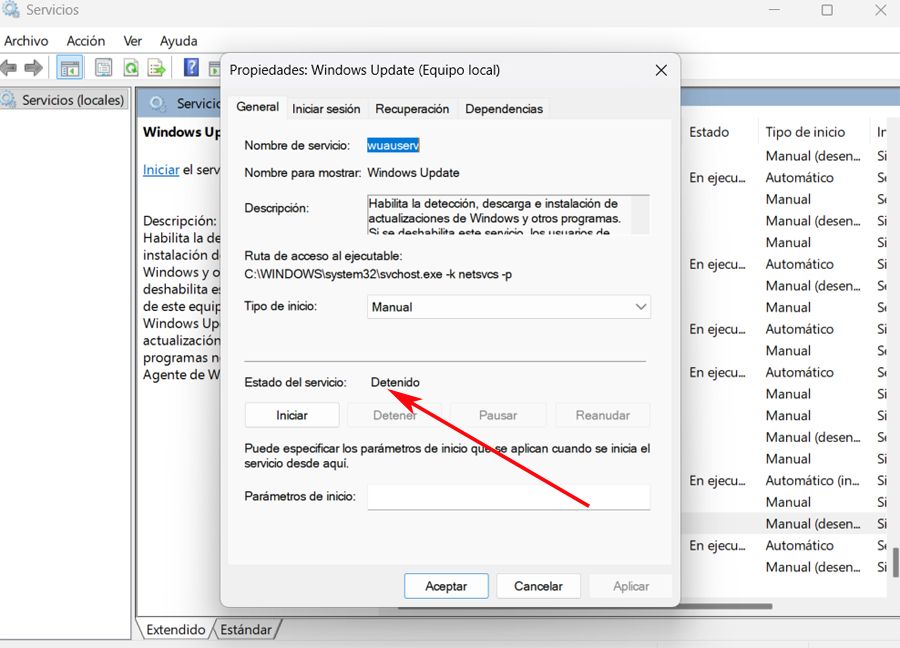
Así, en la ventana de Servicios, paramos Windows Update y el Servicio de Transferencia Inteligente en Segundo Plano. Estos gestionan la descarga de actualizaciones y la transferencia de archivos de Windows. Mientras están funcionando, Windows puede mantener en uso algunos archivos temporales de la carpeta SoftwareDistribution, lo que puede impedir su eliminación.
En ese momento ya solo nos queda acceder a la mencionada carpeta llamada SoftwareDistribution y eliminar su contenido. Aquí tan solo debemos tener en consideración que la carpeta como tal debe permanecer en su lugar para que Windows pueda seguir usándola correctamente. Nos tenemos que limitar a eliminar todo aquello que se encuentre en su interior.
Así, durante el siguiente intento de actualización, que ya no debería dar problemas, Windows vuelve a almacenar aquí los nuevos archivos necesarios de forma automática.
Para que todo vuelva a la normalidad, una vez borrado el contenido, tendremos que volver a iniciar los servicios parados antes, Windows Update y el Servicio de Transferencia Inteligente en Segundo Plano, para que el sistema pueda volver a actualizarse por sí solo.