
Desde hace mucho tiempo, estamos habituados a utilizar la herramienta integrada en Windows 11 para la línea de comandos, PowerShell. Pero quizá últimamente hemos notado que ya no dispone del habitual fondo en color azul al que estamos tan acostumbrados.
Esto es algo que se produce desde la llegada de la herramienta conocida como Terminal de Windows, que usa un tema oscuro por defecto en todos los perfiles que usemos aquí. Sin embargo, tal y como veremos a continuación, de manera sencilla tenemos la posibilidad de restaurar los colores antiguos del mencionado PowerShell. Antes de nada debemos tener presente que en Windows 11, la Terminal del sistema incluye un conjunto de configuraciones visuales predeterminadas que nos encontramos desde el principio.
Esto incluye un fondo oscuro aplicado a todos los perfiles de la línea de comandos. Todo ello nos ayuda a crear una experiencia más unificada al alternar entre el Símbolo del sistema, PowerShell y otras shells dentro de la misma ventana. Con todo y con ello, para los usuarios habituales de estas funciones, este cambio puede ser un serio inconveniente.
Cuando el Símbolo del sistema y PowerShell eran aplicaciones independientes, el distintivo fondo azul de PowerShell actuaba como una referencia visual inmediata. Esto facilitaba identificar el entorno en el que se trabajaba, a simple vista y de un vistazo. Ahora, como la Terminal de Windows aplica el mismo tema oscuro en todas partes, esa referencia visual se pierde, lo que puede generar confusión. Con esto lo que os queremos decir es que si preferimos el aspecto azul clásico de PowerShell, la Terminal nos permite restaurarlo, tal y como os vamos a contar ahora.
Restaura el color azul clásico de PowerShell en segundos
Pues bien, llegados a este punto y con el fin de recuperar el fondo azul de PowerShell a través de la Terminal de Windows 11, no tenemos más que seguir estos pasos. Lo primero, como os podéis imaginar, es abrir la app Terminal de Windows como tal. En ese momento tenemos que acceder a su menú principal y seleccionamos la opción Configuración, a la que también accedemos mediante la combinación de teclas Ctrl + ,.
Ahora tenemos que localizar el apartado que reza Windows PowerShell en la sección de Perfiles, donde pinchamos. A continuación, en el panel derecho buscamos Apariencia y desplegamos la lista de opciones.
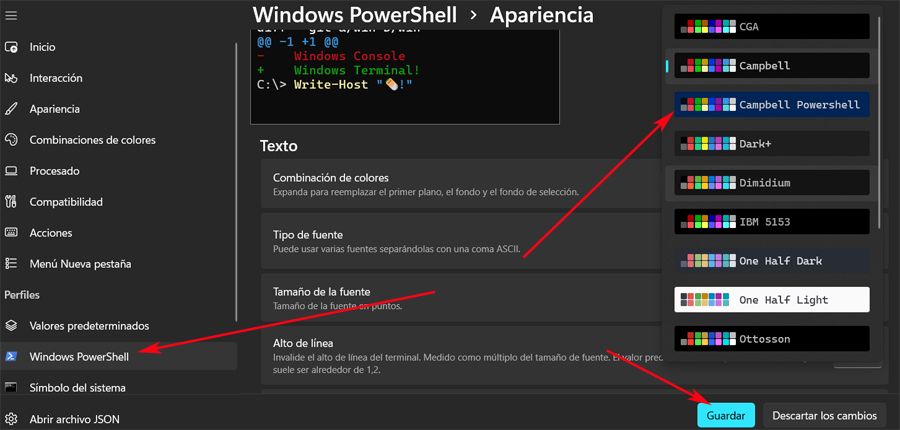
Tal y como os podréis imaginar, esto nos permite configurar y personalizar el aspecto de esta herramienta integrada de la línea de comandos modificando diferentes parámetros.
El que nos interesa en este caso en concreto es el que pone Combinación de colores, que nos ofrece la posibilidad de utilizar diferentes tonalidades para el fondo y los textos de PowerShell. Por tanto ahora ya solamente nos queda seleccionar esa opción que nos permite establecer el clásico color azul en esta herramienta que os comentamos. Para finalizar no nos queda más que pinchar en el botón Guardar situado en la parte inferior de la ventana para que se almacenen los cambios que hemos establecido. A partir de ese instante y al abrir esta herramienta de la línea de comandos, ya la volvemos a ver en su tradicional color azul de fondo.