Es lógico que, con el paso del tiempo, las actualizaciones, juegos, apps y todo tipo de funcionalidades, tu PC tarde cada vez más tiempo en arrancar. Y probablemente, la culpa sea de todo menos el hardware. Hay programas que se ejecutan automáticamente al iniciar sesión, pero muchos de ellos son invisibles para el Administrador de Tareas…
Microsoft desarrolló hace años una herramienta que es perfecta para esta función, pero es una de las grandes desconocidas de Windows. Su nombre es Autoruns, parte del paquete de Sysinternals. Y nos permite ver al instante TODO lo que se ejecuta al iniciar el PC: aplicaciones visibles, servicios ocultos, tareas programadas, extensiones del explorador, drivers y procesos del sistema.
A diferencia del gestor de inicio que podemos encontrar en el Administrador de Tareas, Autoruns nos expone una lista completa, y nos deja desactivar cualquier elemento con un solo clic. Por lo tanto, si eres de esos usuarios que llevan acumulando instalaciones y actualizaciones durante largo tiempo, esta herramienta puede ser perfecta para limpiar todo tu arranque, y pasar de minutos a segundos. No requiere de instalación y es totalmente gratuita, así que vamos a ver qué tiene que ofrecernos.
Qué es Autoruns
Autoruns ya forma parte del sistema operativo, como elemento de Sysinternals. Por lo que es gratuito por parte de Microsoft y una herramienta perfecta totalmente compatible con Windows. La principal diferencia con el Administrador de Tareas es que este solo muestra las apps de inicio más evidentes, pero Autoruns va más allá de eso. Crea una lista con los servicios del sistema, extensiones, tareas o controladores que se cargan al inicio en segundo plano y nos las muestra.
La herramienta organiza todo en pestañas temáticas para que podamos echar un ojo categoría por categoría. Por ejemplo, en la pestaña «Logon» encontramos programas que se ejecutan al iniciar sesión. En «Services», encontraremos servicios, en «Scheduled Tasks» las tareas programas y en «Explorer» las extensiones que se cargan cuando abrimos una carpeta. Todos estos elementos consumen CPU, disco o memoria RAM sin que, a priori, nos ofrezca una utilidad sobresaleinte. Pero de lo que sí se encarga es de ralentizar el arranque del sistema operativo.
Cómo usar Autoruns
El proceso es realmente sencillo en caso de que nunca te hayas enfrentado al programa. Solo tienes que descargar esta funcionalidad desde el sitio oficial de Microsoft, extraer el archivo y ejecutarlo sin necesidad alguna de instalación. Ten en cuenta que el archivo «.zip» descargable tan solo ocupa 2,8 MB, así que es apto para prácticamente cualquier PC con Windows.
Una vez extraído, te encontrarás con varias versiones. Pero si no estás seguro, solo tienes que ejecutar el archivo «Autoruns.exe». Al abrirlo, te encontrarás con una interfaz estructurada en las pestañas que te he mencionado anteriormente:
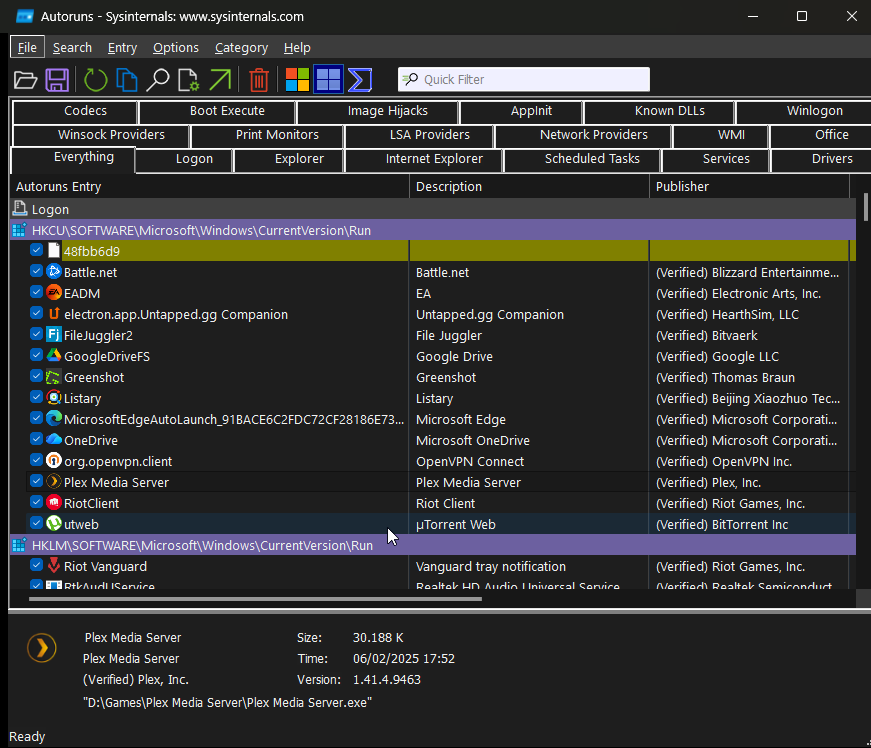
Aunque pueda parecer demasiado extenso al principio, no te asustes. No es necesario entenderlo todo de golpe. Lo que nos interesa desde un primer momento es la pestaña «Logon», donde encontramos los programas de inicio más habituales. Si ves apps que reconoces, pero que no necesitas al arrancar, solo tendrás que desmarcar la casilla junto a su nombre para desactivarla.
Autoruns también cuenta con integración con VirusTotal. Siempre puedes hacer clic derecho sobre cualquier entrada y analizar el archivo para comprobar si es seguro o potencialmente peligroso. Otra función muy útil es la opción «Hide Microsoft Entries». A través de esta, se ocultan los procesos del sistema y solo quedan visibles las apps de tercero. Es decir, que se nos quedan en bandeja los programas prescindibles. Cada cambio que hagamos se aplicará de inmediato, y si quieres volver a activar una app desde el inicio, solo tienes que volver a marcar la misma casilla. Con unos minutos de limpieza, es posible reducir el tiempo de arranque fácilmente. Algo que notarás desde un primer momento si llevas acumulando software durante años.