Por sí mismo, Windows 11 nos deja cambiar el fondo de pantalla. Es cierto. Pero al final quedamos en prácticamente lo de siempre: imágenes estáticas, colores planos o presentaciones de fotos que no aportan mucha «viveza». Sin embargo, Microsoft Store nos ha descubierto una verdadera joya para todos aquellos amantes de lo visual…
Y lo mejor: es 100% gratuita (y de código abierto). Hablamos ni más ni menos que de Lively Wallpaper, Una app que cuenta con unos fondos dinámicos de escritorio impresionantes, que incluye su propia galería de fondos, pero también podemos transformar vídeos, GIFs, webs e incluso algunos efectos generados por IA en esos fondos dinámicos. Cuenta con soporte para varios monitores e incluso con su propio salvapantallas. Todo ello bajo una interfaz realmente sencilla, con la personalización individualizada para cada fondo, y con una estética que hace que no se «devoren» los FPS de nuestra gráfica.
Vamos a ver cómo instalarla directamente desde Microsoft Store y sacarle partido a esta verdadera joya visual.
Qué es Lively Wallpaper
Lively Wallpaper es una app open source basada en el motor de Chromium y tecnologías de la propia Windows para renderizar vídeos, GIFs y páginas webs como fondos de escritorio. De hecho, la propia app cuenta con una biblioteca con sus propios fondos animados. En esta, encontramos estilos de todo tipo: partículas, escenas 3D, visualizadores de audio, etc. Pero también se nos permite añadir nuestro propio contenido bien a través de archivos locales o bien a través de URLs. Por lo que podemos crear imágenes estáticas en fondos con efecto de profundidad haciendo uso de ella.
Una vez que instalamos la app, solo tendremos que entrar a su apartado de «Bibloteca», donde encontraremos sus propios fondos animados. Con un solo clic, se aplicarán directamente al escritorio. Y en caso de que tengas varios monitores, puedes elegir si aplicarlo solo a uno o bien a todos. Si pulsas sobre un fondo de pantalla, podrás ajustar el comportamiento de cada uno. Puedes elegir desde que se pause cuando se inician apps o que baje la calidad en caso de que utilicemos batería. De igual manera, también podemos personalizar cada fondo. Solo tenemos que escoger uno de los fondos de la biblioteca y hacer clic derecho sobre el mismo, donde seleccionaremos la opción de «Personalizar».
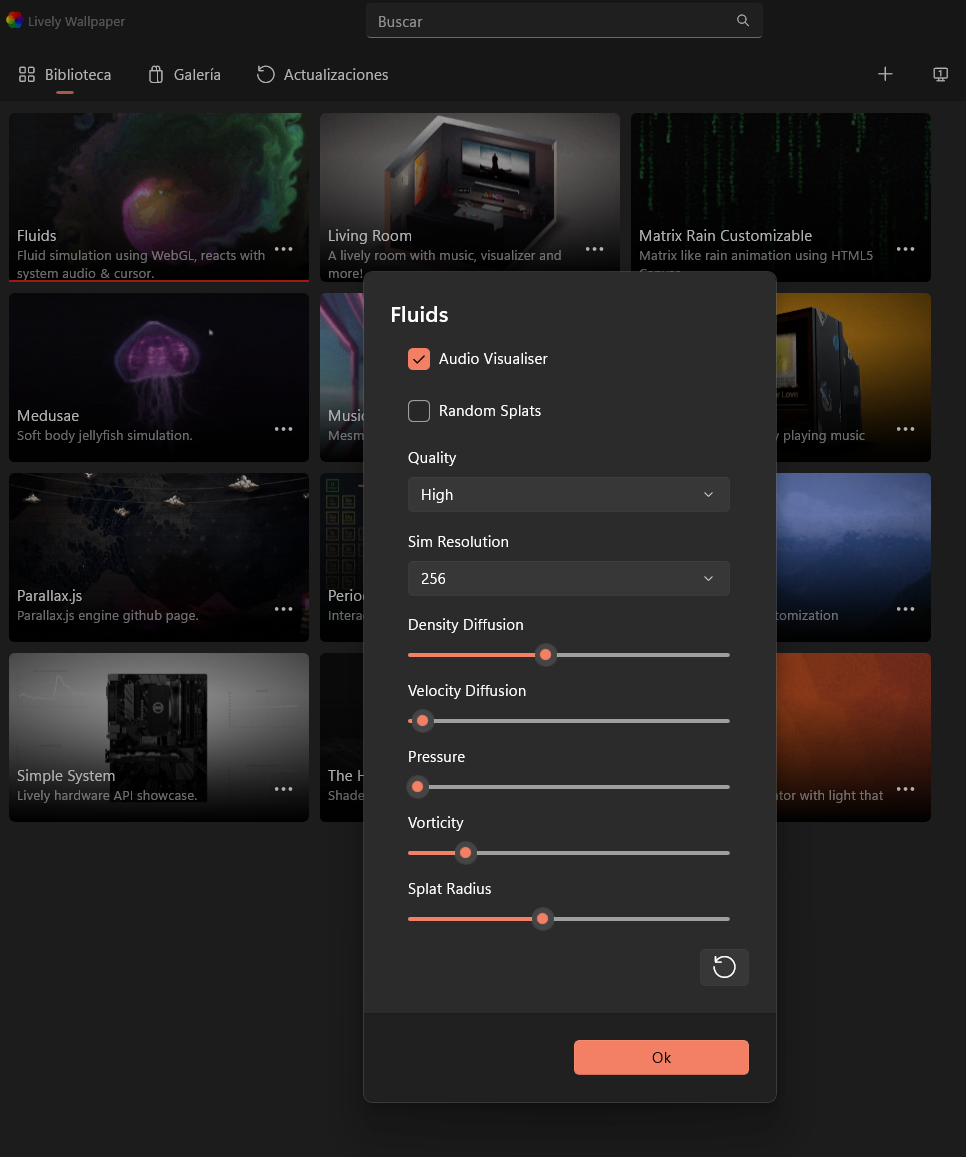
Cada uno de sus fondos cuenta con sus diferentes ajustes, pero nosotros hemos escogido el primero, donde podemos modificar parámetros como la sincronización con el audio del PC, la calidad, resolución y otros parámetros como la presión de las ondas, la velocidad de la difusión, etc. En este caso, estos parámetros corresponden al fondo «Fluids». Por lo que, si seleccionas otro, encontrarás diferentes
Cómo descargar Lively Wallpaper
En primer lugar, podemos descargar Lively Wallpaper directamente desde este link en Microsoft Store. Solo tienes que pulsar en dicho enlace y luego sobre «Descargar». En su propia pantalla de descarga encontraremos las correspondientes explicaciones y funciones de dicha app. Cuando pulsemos sobre «descargar», se nos facilitará un archivo .exe para que ejecutemos el instalador. Solo tendremos que ejecutarlo y esperar a que se ejecute. La primera vez que lo ejecutes verás un escueto asistente donde podremos decidir si queremos que se inicie con Windows y ajustaremos un par de opciones básicas.
Si en cualquier momento, queremos sustituir cualquier fondo de pantalla para añadir uno nuestro, solo tendremos que pulsar sobre la opción «+». La cual puedes ver en la parte superior derecha de la captura de pantalla en la sección anterior.