
Las herramientas que monitorizan las distintas facetas de nuestro sistema operativo son los informantes perfectos para saber qué puede ocurrir en nuestro ordenador en todo momento. Son esenciales para que los usuarios podamos entender qué problema atañe a nuestro PC y cómo solucionarlo. Pero hay una en particular que lleva más de 24 años funcionando ininterrumpidamente dentro de los sistemas de Microsoft…
Hablamos de la app Process Explorer. Una solución que en su día fue desarrollada por Sysinternals (ahora parte de Microsoft) y que es mucho más potente que el Administrador de Tareas de Windows. Con Process Explorer, podemos ver todos los procesos activos en directo, su jerarquía, el consumo de CPU, RAM y más detalles internos como las DLLs asociadas al proceso, entre otros.
Por lo que es perfecto para detectar cualquier proceso que no nos cuadre, liberar archivos bloqueados o investigar sobre ralentizaciones. Básicamente, podemos entender qué ocurre en tiempo real dentro de nuestro PC. Además de ello, posee una interfaz personalizable, sencilla y que a día de hoy sigue recibiendo actualizaciones. Por lo que es perfectamente compatible con Windows 11. Vamos a ver qué tiene Process Explorer para nosotros.
Qué es Process Explorer y sus utilidades
Process Explorer es una app de monitorización para Windows y de gestión de procesos del sistema operativo. Nos muestra en tiempo real los procesos activos del sistema y los que nosotros mismos estemos ejecutando. Además, podemos también analizar el uso de recursos, árbol de dependencias, archivos e incluso claves abiertas.
Es una buena combinación de las facilidades del Administrador de tareas con capacidades propias de análisis forense y de control. Es decir, que es adecuada más para usuarios técnicos y avanzados que quieran tener un control al milímetro de los servicios y programas que se ejecuten en su PC.
Cómo descargar e instalar Process Explorer en Windows
Para descargar Process Explorer, solo tienes que entrar a su web de descarga oficial desde Microsoft. Ten en cuenta que es muy accesible desde casi cualquier PC con Windows, ya que solo pesa 3,3 MB. Se descargará un archivo en formato ZIP que debemos extraer para luego instalar.
Una vez que lo hayas extraído, solo tienes que ejecutar el archivo «procexp.exe» (o procexp64.exe). Ten en cuenta que si tienes activo Windows Defender o SmartScreen, es muy posible que debas confirmar su ejecución como un programa seguro. Aun así, siempre puedes crear un acceso directo en el escritorio o la barra de tareas para entrar al mismo rápidamente cada vez que quieras.
| Característica | Diferencia clave con el Adm. de Tareas |
|---|---|
| Vista Jerárquica de Procesos | Process Explorer muestra los procesos en forma de árbol, revelando las relaciones padre-hijo entre aplicaciones. El Administrador de Tareas simplemente agrupa procesos sin contexto ni conexiones visibles, imposibilitando entender qué proceso inició otro. |
| Integración con VirusTotal | Permite verificar firmas digitales y analizar procesos sospechosos directamente contra la base de datos de VirusTotal para detectar malware. El Administrador de Tareas carece completamente de esta capacidad de análisis de seguridad. |
| Panel de DLLs y Handles | Ofrece un panel inferior configurable que muestra las bibliotecas DLL cargadas, los archivos abiertos, claves del registro y conexiones de red de cada proceso. Incluye búsqueda por DLL o handle para identificar qué proceso tiene bloqueado un archivo específico. El Administrador de Tareas no proporciona ninguna información sobre dependencias o recursos utilizados. |
| Información Ampliada y Volcados de Memoria | Al pasar el cursor sobre un proceso muestra la línea de comandos completa, ubicación del ejecutable y servicios asociados. Permite crear dumps (volcados de memoria) para análisis profundo de fallos y suspender procesos temporalmente. El Administrador de Tareas solo permite finalizar procesos sin opciones de diagnóstico avanzado. |
Comienza a utilizar Process Explorer
Al abrir Process Explorer, encontrarás una ventana con la lista completa de los procesos activos en nuestro PC. Se mostrará en un listado en formato de árbol para que podamos ver rápidamente la relación entre los servicios y programas:
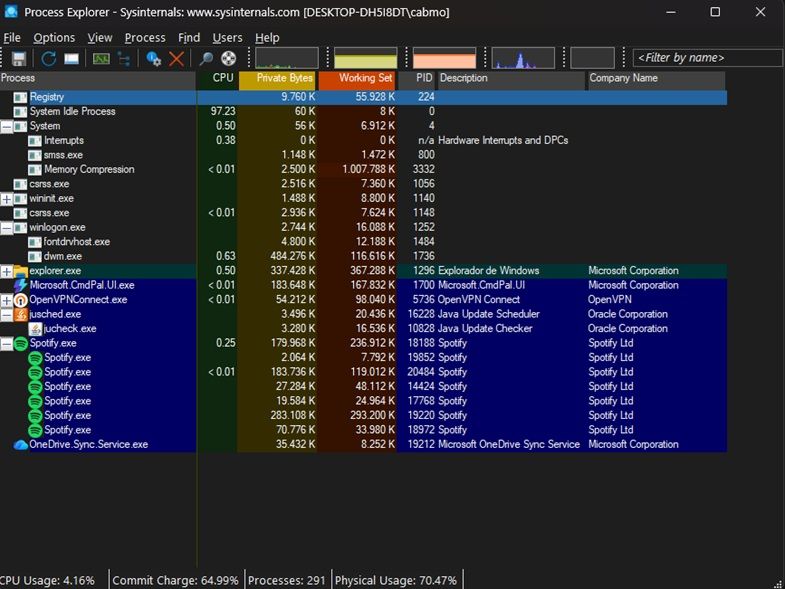
Puedes ordenar los diferentes procesos dependiendo de su consumo de CPU, memoria, nombre, usuario y otros parámetros. Pero si quieres ver los detalles de un proceso, solo tienes que hacer doble clic sobre el mismo para obtener información como:
- Manejadores abiertos
- DLLs cargadas
- Historial de uso
- Permisos
El panel inferior nos permite buscar archivos, DLL o procesos y liberar recursos en el caso de que estén bloqueados. Además de ello, en la parte superior de la lista tienes gráficos en tiempo real del uso de la CPU, RAM o disco duro. Muy útil para detectar picos de actividad anómalos.