El gigante de las búsquedas Google es una de las empresas que más fuerte está apostando por todo aquello relacionado con la Inteligencia Artificial. Tanto es así que está introduciendo funciones de IA en buena parte de sus plataformas y productos, como por ejemplo sucede con Gmail.
A estas alturas no hace falta decir que nos referimos al servicio de correo electrónico más extendido y usado en todo el mundo con miles de millones de cuentas funcionando en estos instantes. De ahí que la empresa sea plenamente consciente de la importancia que tienen todos los cambios que con el tiempo va introduciendo aquí.
Como no podía ser de otro modo, poco a poco la IA va formando parte importante de este servicio online que cada vez nos proporciona una mayor cantidad de funciones para ayudarnos nuestra experiencia en Gmail. Pero claro, aquí el problema, algo casi inevitable, es que muchas de esas funciones inteligentes necesitan explorar el contenido de nuestros correos para hacer bien su trabajo.
Esto es algo de lo que ya nos advierte la propia Google en un principio, ya que de lo contrario no se podrían desempeñar de ser eliminadas funciones relacionadas con la IA a la que nos referimos. Si ya de entrada esta es una empresa que genera múltiples dudas en cuanto a la privacidad que proporcionan sus plataformas, ahora con la llegada de la inteligencia artificial, estas se multiplican.
Afortunadamente, todos aquellos que prioricen esta privacidad y puedan prescindir de las herramientas inteligentes que poco a poco van llegando al servicio de correo, tienen una solución. Tal y como nos informa la propia empresa responsable y todo ello, siempre tenemos la posibilidad de desactivar las funciones de IA para que no formen parte de Gmail.
Haz este cambio en Gmail para eliminar las funciones de IA
Lo cierto es que aquí Google nos facilita bastante las cosas, pero tan solo nos pone una condición. Y es que al desactivar estas herramientas de inteligencia artificial, no tendremos la posibilidad de deshacernos tan solo de aquellas que no nos interese usar. Al desactivar dichas funciones, todas ellas dejarán de estar disponibles en nuestra cuenta de Gmail, sin excepción.
Una vez hemos tomado la determinación, abrimos nuestra cuenta de correo electrónico de Google desde su interfaz web, por ejemplo. A continuación, en la esquina superior derecha pinchamos en el botón con forma de rueda dentada para acceder a todas las funciones de configuración que nos propone la empresa en esta plataforma. En un principio nos vamos a encontrar con una serie de pestañas situadas en la parte superior, pero para la tarea que nos ocupa en estas líneas, permanecemos en la llamada General.
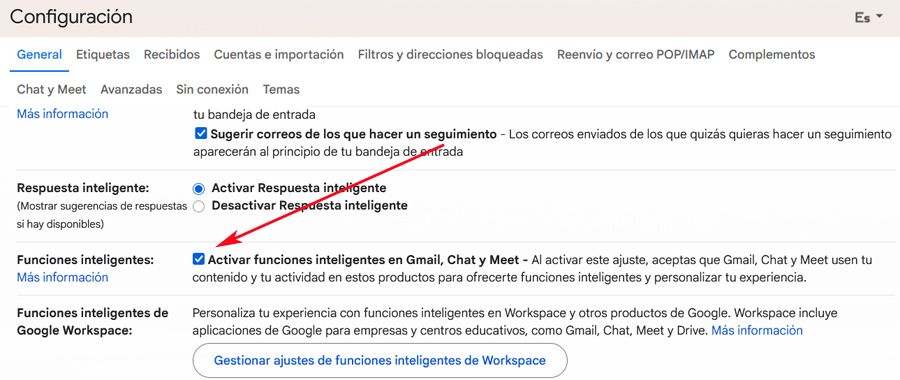
Ahora ya solo nos queda localizar la sección que reza Activar funciones inteligentes en Gmail, Chat y Meet, que por defecto nos encontramos activada. Por tanto, llegados a este punto ya solo nos queda desactivar el selector situado a su izquierda para que así Gmail deje de usar funciones IA en esta cuenta de correo.
Este cambio que hemos contado significa que Google y sus funciones inteligentes ya no podrán leer el contenido de nuestros correos de Gmail. Por el contrario, no podremos beneficiarnos de todas las ventajas y beneficios que nos proponen estas herramientas de IA, a no ser que cambiemos de opinión más adelante y volvamos a activar el selector que os hemos mencionado. Además, debemos saber que este cambio se hará efectivo a todos los dispositivos donde tengamos activa la cuenta de Gmail modificada aquí, incluyendo las apps móviles.
| Función | Qué hace | Estado tras desactivar | Impacto en tu día a día |
|---|---|---|---|
| Smart Reply | Sugiere respuestas breves y contextuales con un solo clic. | Desaparece por completo. | Tendrás que escribir manualmente todas las respuestas, incluso las más simples como «Recibido, gracias». |
| Smart Compose | Completa frases y sugiere texto mientras escribes. | Se deshabilita. | La redacción de correos será más lenta, especialmente si sueles usar las sugerencias para frases comunes. |
| Clasificación automática | Organiza los correos en las pestañas Principal, Social y Promociones. | Se desactiva. Todos los correos llegan a la bandeja principal. | Tu bandeja de entrada principal se llenará de correos promocionales y notificaciones, requiriendo organización manual. |
| Tarjetas de resumen | Extrae datos de vuelos, reservas o paquetes y los muestra de forma destacada. | No se generarán. | Deberás buscar manualmente la información de tus reservas o el estado de tus envíos dentro de cada correo. |