
La combinación de teclas «Alt + Tab» es uno de los atajos que más utilizamos en Windows, pero que más pasamos por alto a la hora de tener en cuenta. Pero lo que casi nadie sabe es que es completamente personalizable. De hecho, Windows 11 por defecto nos muestra todas las pestañas abiertas sin ton ni son donde, para encontrar la ventana correcta, hemos de buscar incluso varias veces.
Aun así, tenemos tanto opciones nativas como a través de PowerToys para personalizar esta tecla y utilizarla de manera más útil o avanzada. De hecho, podemos agrupar ventanas o remapear el atajo a combinaciones que sean más cómodas. Sea como sea, si personalizamos las teclas Alt + Tab conseguiremos mejorar nuestro ritmo de trabajo siempre que lo hagamos de manera precisa. Más aún para todos aquellos usuarios que ejecutan diversas tareas al mismo tiempo.
En este artículo, vamos a mostrar de manera precisa cómo modificarla. En primer lugar, a través de las opciones básicas de Windows, y luego a través de PowerToys. No requiere de ningún tipo de conocimiento en profundidad, tan solo un par de clics para potenciar tu navegación por el PC.
Configurar Alt+Tab con Windows 11 nativamente
Windows 11 nos permite cambiar o personalizar directamente la combinación Alt+Tab desde la propia Configuración de Windows sin pasos de por medio. Para ello, pulsa las teclas Win + I y entrarás en «Configuración». Una vez dentro, selecciona la opción de «Sistema» que encontrarás en la columna izquierda, y luego pulsa sobre «Multitarea». Aquí, encontrarás opciones relacionadas con Alt + Tab:
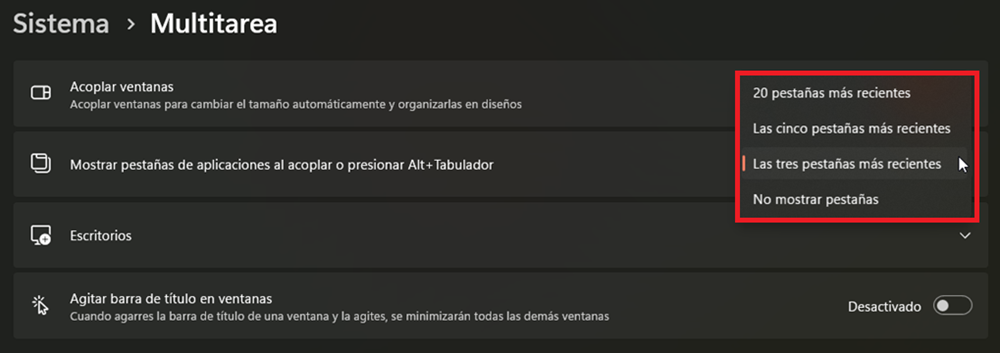
Como puedes ver en la imagen, dentro de la opción «Mostrar pestañas de aplicaciones al acoplar o presionar Alt + Tabulador» puedes seleccionar desde «No mostrar pestañas» o «20 pestañas más recientes». Puedes escoger según prefieras la organización que desees.
Justo debajo de dicha opción, encontrarás la opción «Escritorios», encontrarás la opción «Mostrar todas las ventanas abiertas cuando presiono Alt + Tab». Puedes optar por «Todos los escritorios» para que la opción anteriormente configurado se extrapole a cada escritorio que abras.
PowerToys
PowerToys es una herramienta de personalización de Windows que va mucho más allá de las opciones nativas. Para ello, podemos contar con dos herramientas clave para ello: Administrador de Teclado y FancyZones. Si bien FancyZones es principalmente para organizar ventanas, se complementa perfectamente con el flujo de Alt + Tab.
En primer lugar, podemos remapear por completo Alt + Tab con el Administrador de Teclado. Solo tienes que seleccionar la función desde el apartado «Entrada y salida» y en su interior verás «Administrador de teclado». Dentro de su apartado de opciones, encontrarás la opción «Reasignar un acceso directo»:
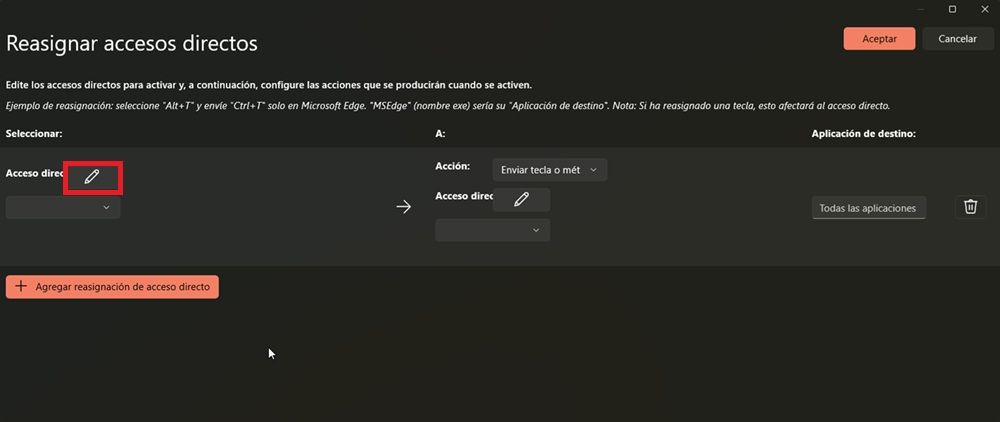
Solo tendrás que pulsar sobre el icono del lápiz y, una vez dentro, pulsar la combinación «Alt + Tab» para seleccionar lo que deseas hacer con ella. Puedes, en su lugar, utilizar una tecla de tu ratón (en caso de que tenga panel lateral) para sustituir este acceso rápido o bien crear macros más complejos si así lo quieres.
Por su parte, PowerToys es una app completamente gratis, de código abierto y desarrollada oficialmente por Microsoft, por lo que es tan segura de utilizar como el propio sistema operativo. De esta manera, conseguirás un salto notable en cuanto a productividad sin depender de ningún programa externo.