
Durante años, Google Chrome ha sido el navegador dominante del mercado. Ningún rival ha sido capaz de acercarse a su cuota de mercado. De hecho, desde su lanzamiento el resto de los navegadores han pasado a rozar mínimos, hasta la llegada de Edge. El navegador de Microsoft utiliza el mismo motor de Chrome, Chromium, pero incluye una gran cantidad de funciones y características que le hacen infinitamente más útil y moderno.
Como el 80% de los usuarios, yo era usuario de Google Chrome. Sin embargo, en los últimos años, Google no ha incluido prácticamente ninguna mejora en su navegador web, mientras que sus rivales sí que han innovado y cambiado por completo la forma de navegar por Internet. Por ello, y movido sobre todo por el final del soporte para las extensiones Manifest V2, decidí decir adiós a Chrome y probar Edge, el navegador que más me llamaba la atención.
Y lamento no haberlo hecho antes.
Pestañas verticales
Una de las funciones que más echaba de menos en Google Chrome eran las pestañas verticales. Y, aunque el cambio puede parecer extraño, tiene todo el sentido del mundo. Los monitores tienen un aspecto rectangular, donde el lado largo es el horizontal. Y las webs tienen un diseño con scroll vertical. Esto hace que los laterales de las webs siempre queden vacíos. Y tener la barra de pestañas en la parte superior nos limita el espacio de la web que podemos ver.

Las pestañas en vertical en un lateral ocupan mucho menos espacio, y nos permiten navegar por Internet de una forma mucho más cómoda. Además, si no te gustan las pestañas así, siempre puedes colocarlas en horizontal en la parte superior, como han estado siempre. Tú eliges.
Pantalla partida
Siempre tengo varias páginas web abiertas al mismo tiempo. O, si no son webs, dos ventanas de distintos programas (como dos exploradores de archivos, un navegador y un Word, etc). Y tengo una pantalla ultra-panorámica que me permite mostrarlos en la pantalla al mismo tiempo sin problemas. En el caso de las webs, por ejemplo, con Google Chrome tenía que abrir dos instancias del navegador, y abrir en cada una una web, con el cargo de recursos que eso conlleva.

Gracias a Edge, puedo abrir dentro de una misma ventana dos páginas web al mismo tiempo. La función de «dividir pantalla» permite elegir dos pestañas para verlas una al lado de la otra al mismo tiempo desde una sola instancia del navegador. Podemos incluso elegir el espacio que queremos que ocupe cada una. Una forma de disparar la productividad.
Copilot es tu copiloto de confianza
La Inteligencia Artificial ha cambiado la forma de navegar por Internet. Yo leo muchas noticias, de todo tipo, a lo largo del día. Y aunque tengo una habilidad impresionante para la lectura diagonal, el tiempo que invierto en esta lectura, muchas veces, es demasiado.
Extrañamente, Google Chrome aún no ha integrado la IA dentro de su navegador. Y debe ser el único, ya que hasta Firefox lo ha hecho. Pero la integración de Edge con Copilot es otro nivel.

Copilot puede leer directamente la página que tienes abierta sin necesidad de pasarle una URL. Y, a partir de ella, puedes realizar tareas avanzadas como pedirle que genere un resumen con los puntos clave, que extraiga datos específicos en formato de tabla, o incluso que te ayude a redactar un correo electrónico basado en la información de la página. Solo tienes que pulsar sobre su botón dedicado, y dejar que Copilot haga el resto.
Rendimiento muy optimizado
Google Chrome es conocido por su elevado consumo de memoria RAM, un hecho que ha sido confirmado por múltiples análisis técnicos independientes. Y, aunque Google ha intentado reducir este consumo de muchas formas, nunca ha dado con la clave. Microsoft, sin embargo, sí se ha puesto serio en este sentido y no solo ha incluido la posibilidad de limitar el consumo del navegador, sino que su gasto medio de memoria es inferior, incluso en sesiones largas.
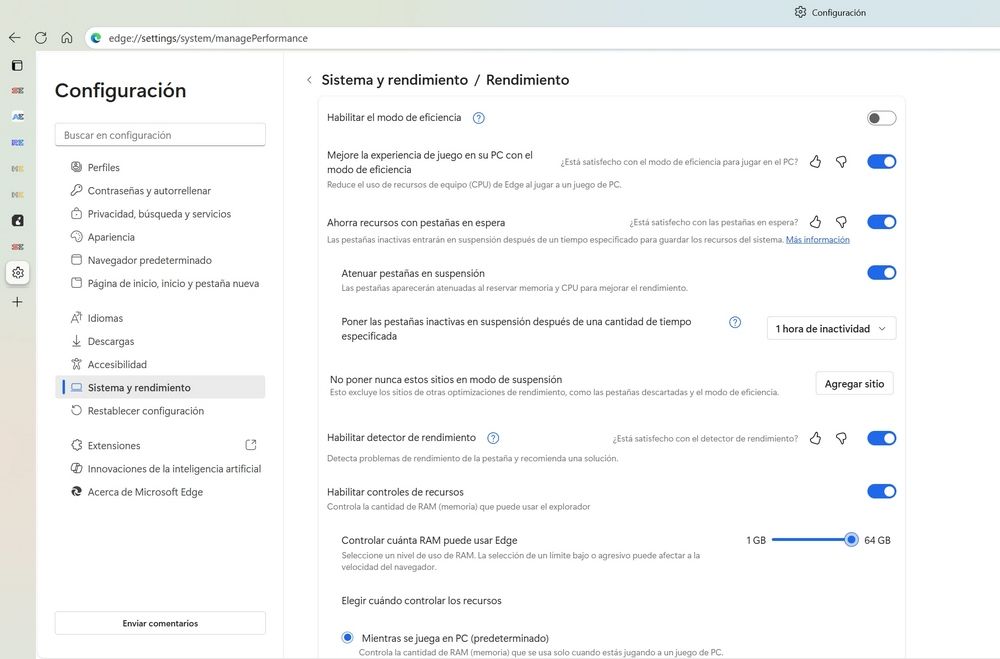
Edge ha sido optimizado para consumir menos memoria RAM en general, y permitir al usuario controlar dicho consumo. Esto, al final, se traduce en obtener un mejor rendimiento en todo tipo de equipos, especialmente en aquellos con recursos limitados.
Migrar a Edge sin dolores de cabeza
Si te da miedo perder los datos de Chrome al dar el salto al nuevo navegador, no te preocupes. Cuando abres Edge por primera vez, te da la opción de importar todos los datos de otro navegador. Por ejemplo, de Chrome. Importa desde el historial y los favoritos hasta las contraseñas y las extensiones. Que, por cierto, las extensiones de la Chrome Store son 100% compatibles con Edge, por lo que no vas a tener problema en este sentido.
Yo, personalmente, decidí no atarme a ningún navegador, y opté por descentralizar mis datos. Ahora los guardo con:
- Raindrop para marcadores y webs para leer más tarde.
- Bitwarden para contraseñas.
- Bonjourr para una nueva pestaña personalizada.
Así, si el día de mañana quiero probar otro navegador (como Vivaldi, o Firefox), puedo hacerlo sin depender de absolutamente nada.