
Las herramientas y funciones relacionadas con la inteligencia artificial poco a poco van llegando a buena parte de nuestros programas y plataformas favoritas. Como no podía ser de otro modo, esto es algo que alcanza al navegador que la mayoría de vosotros tenéis instalado en vuestros equipos, Google Chrome.
El gigante de las búsquedas está apostando fuerte por esta tecnología que no para de crecer y mejorar, todo ello a pesar de que su uso no termina de convencer a todos. Buena parte de los usuarios la rechazan por la falta de privacidad de esta tecnología inteligente, más cuando se usa en programas tan delicados como los navegadores web. Y es que aquí cada vez trabajamos con información y datos personales y sensibles que no deseamos compartir con ninguna otra empresa.
De ahí que muchos usuarios busquen la manera más sencilla de deshacerse de estas funciones de IA, ya sea en Windows, Chrome, Edge o cualquier otro programa. En estas mismas líneas nos vamos a centrar en el importante proyecto de Google, con un sencillo truco que nos permitirá eliminar de una vez por todas toda su inteligencia artificial.
De hecho, os vamos a mostrar la manera de realizar una serie de cambios automatizados en el registro del sistema operativo. Todo ello nos será de enorme ayuda a la hora de eliminar todas estas herramientas inteligentes que os mencionamos. En concreto, nos referimos a la posibilidad de deshabilitar todas las funciones de IA generativa presentes hoy día en Google Chrome si lo tenemos instalado en Windows 11.
Cómo quitar la IA de Chrome con estos comandos de Windows
Para todo ello vamos a usar unos comandos que os mostramos a continuación y que llevan a cabo determinados cambios en el propio registro del sistema operativo de Microsoft. Para ello no necesitamos más que la herramienta CMD que utilizamos desde una ventana del símbolo del sistema. Merece la pena saber que el proceso como tal es válido para todas las instalaciones de Chrome: la versión estable y las de los canales Dev, Beta y Canary.
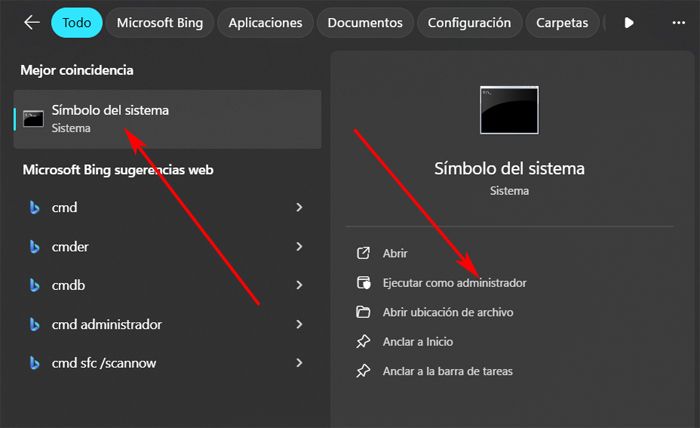
En primer lugar, tecleamos el comando CMD en el cuadro de búsqueda de la barra de tareas y lo ejecutamos con permisos de administrador para evitar problemas de restricciones.
Teniendo en consideración que vamos a hacer cambios importantes en el registro de Windows 11, os recomendamos hacer una copia de seguridad completa del mismo. Basta con abrir su editor a través del comando regedit y situarnos en el menú Archivo / Exportar. Así podremos crear un archivo con el backup de todo el registro actual por si tenemos problemas en el futuro con el este.
Pues bien, una vez nos encontramos en la mencionada ventana del símbolo del sistema, no tenemos más que copiar y pegar los comandos que os mostramos a continuación en estas líneas:
(
reg add "HKLMSOFTWAREPoliciesGoogleChrome" /f
reg add "HKLMSOFTWAREPoliciesGoogleChrome" /v AIModeSettings /t REG_DWORD /d 1 /f
reg add "HKLMSOFTWAREPoliciesGoogleChrome" /v GeminiSettings /t REG_DWORD /d 1 /f
reg add "HKLMSOFTWAREPoliciesGoogleChrome" /v HelpMeWriteSettings /t REG_DWORD /d 2 /f
reg add "HKLMSOFTWAREPoliciesGoogleChrome" /v CreateThemesSettings /t REG_DWORD /d 2 /f