
Como muchos habréis comprobado de primera mano estos últimos años, las actualizaciones con errores de Windows 11 siguen siendo un quebradero de cabeza. Pero siempre podemos curarnos en salud llevando a cabo algunos pasos previos.
Debemos saber que las actualizaciones de Windows 11 que nos envía a Microsoft, en más ocasiones de las que nos gustaría, suelen causar fallos. Esto se traduce en bucles de arranque y funciones defectuosas que a veces incluso no nos dejan ni arrancar el PC. Prepararnos antes de instalar las actualizaciones, es fundamental para evitar la pérdida de datos.
Es por todo ello por lo que a continuación os vamos a hablar de una serie de funciones integradas en el propio sistema operativo que serán de ayuda para evitar disgustos tras actualizar. Y es que estos fallos, después de instalar un parche enviado por el gigante tecnológico para nuestro equipo, se pueden dar en cualquier instante. Tomar ciertas medidas previas hará que el disgusto sea menor y las consecuencias menos graves.
Todo ello utilizando algunas importantes herramientas integradas en el propio Windows 11 y en las que deberíamos pensar antes de actualizar. Un claro ejemplo de todo ello lo encontramos en el parche enviado el mes pasado, enero de 2026, que ha provocado multitud de errores en equipos de todo el mundo. En concreto, nos referimos a la actualización KB5074109 de la que tanto se viene hablando en los últimos días, y no precisamente bien.
Crear un punto de restauración del sistema
El propio sistema operativo incluye una interesante herramienta que nos será de enorme utilidad en multitud de situaciones. En concreto se trata de una funcionalidad que nos permite crear puntos de restauración del sistema operativo completo, de forma tanto automática como manual.
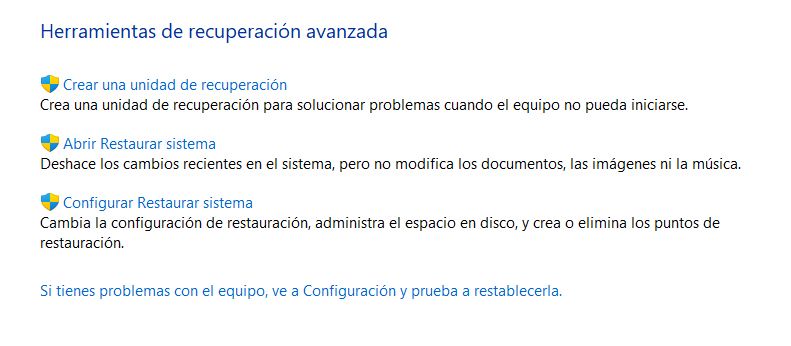
Esta función, que podemos utilizar con tan solo teclear el término Recuperación en el cuadro de búsqueda de la barra de tareas, nos permite generar y gestionar puntos de restauración. Así, si tenemos algún problema repentino tras instalar una actualización de Windows 11, siempre tendremos la posibilidad de cargar el último punto de restauración almacenado para devolver el sistema a un momento en el que funcionaba bien.
Usar las copias de seguridad automáticas
En multitud de ocasiones, ya os hemos hablado de la necesidad imperiosa, y cada vez más, de crear nuestras propias copias de seguridad personalizadas en Windows. Tanto es así que en estos instantes el propio sistema operativo de Microsoft nos ofrece su propia herramienta de este tipo integrada para que podamos beneficiarnos de todo ello. En el caso de que nos encontremos con algún fallo, podremos echar mano de este backup y así no perder datos tras actualizar el sistema operativo.
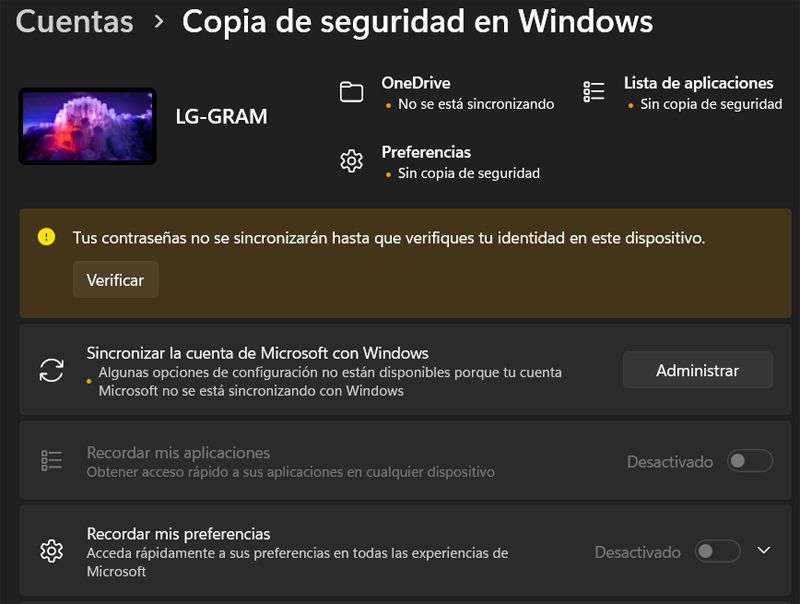
Para acceder a esta función de copia de seguridad que os mencionamos, no tenemos más que abrir la aplicación de Configuración y situarnos en el apartado Cuentas / Copia de seguridad en Windows. A partir de ahí no tendremos más que personalizar los elementos que deseamos incluir en la misma.
Instala manualmente las actualizaciones de Windows
En estas líneas os estamos hablando de los posibles problemas que nos podemos encontrar al actualizar el sistema operativo de Microsoft a través de su función llamada Windows Update. Esta herramienta automatiza el proceso descargando e instalando los parches que nos envía la empresa, lo que nos facilita mucho las cosas.
Pero cada vez más usuarios, especialmente con el fin de evitar estos fallos en la descarga de instalación, prefieren instalar manualmente las actualizaciones como tal. Esto es algo que se puede llevar a cabo de manera sencilla a través del catálogo oficial de las mismas que nos ofrece la propia empresa. No tenemos más que realizar la correspondiente búsqueda del nuevo parche a través de este enlace. Hay que tener en cuenta que la descarga desde aquí es totalmente fiable y segura.
| Método | Nivel de Protección | Complejidad | Mejor para… |
|---|---|---|---|
| Punto de Restauración | Media (Revierte la configuración del sistema y drivers) | Baja | Usuarios que quieren una red de seguridad rápida antes de instalar software o actualizaciones. No protege archivos personales. |
| Copia de Seguridad (Backup) | Alta (Protege sistema, aplicaciones y todos los archivos personales) | Media | Protección total contra fallos graves, ransomware o errores de disco. Es la solución más completa y segura. |
| Instalación Manual | Preventiva (Control sobre qué y cuándo se instala) | Alta | Usuarios avanzados que quieren evitar parches problemáticos esperando a que la comunidad los valide. Requiere un seguimiento activo. |