
Debemos admitir que con los años, Microsoft nos ofrece un sistema operativo para equipos de sobremesa cada vez más fiable y estable. Pero eso no significa que esté carente por completo de problemas, ya que algunos fallos siguen estando presentes.
Con esto lo que os queremos decir en realidad es que Windows es mucho más estable que antes. En la mayoría de las ocasiones podemos decir que la temida pantalla azul de la muerte ya es cosa del pasado. Sin embargo, nada es perfecto, y menos en el sector de la tecnología.
Muchos usuarios siguen experimentando determinados errores en el sistema Windows, por ejemplo, después de instalar una actualización. Al mismo tiempo, se producen fallos de compatibilidad relacionados con los controladores o errores graves cuando llevamos a cabo determinadas configuraciones en el propio sistema operativo. Por ejemplo, en más ocasiones de las que nos gustaría, podemos experimentar todo tipo de bloqueos aleatorios mientras trabajamos con nuestro ordenador.
Lo peor de todo esto no es el bloqueo como tal, sino que muchas veces no sabemos de dónde proviene el fallo y no sabemos por dónde empezar para solventarlo. De ahí precisamente que a continuación os vamos a hablar de algunos pasos importantes que debéis dar para intentar localizar el origen de estos bloqueos de Windows.
Cómo saber por qué Windows se bloquea cada poco tiempo
Hay que tener en consideración que son varios los apartados que pueden jugar un papel clave en estos bloqueos de Windows que os comentamos aquí. De ahí que deberíamos tener en consideración diversos componentes tanto software como hardware para intentar localizar el problema que provoca estos graves fallos en el sistema operativo de Microsoft. A continuación os hablaremos de las causas más comunes.
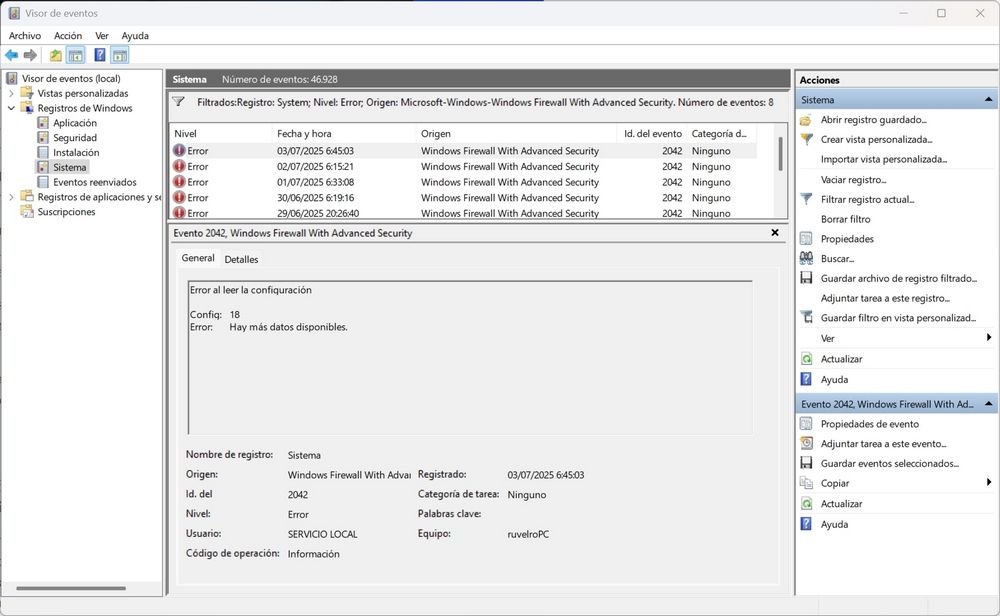
Vigila el visor de eventos de Windows. Como os contamos antes, hay una buena cantidad de cosas que deben funcionar correctamente para que el PC vaya como la seda. Así, el Visor de Eventos de Windows es el que mantiene un registro de eventos críticos que provocan fallos en el PC. Los registros de errores no siempre son todo lo claros que nos gustaría, pero son un excelente punto de partida. Para abrir el mismo, hacemos uso de la combinación de teclas Win + X para abrir el Menú de Usuario Avanzado y luego seleccionamos precisamente Visor de Eventos.
Reinstala o actualiza los controladores más importantes. Los drivers son pequeños trozos de software que resultan fundamentales para el buen funcionamiento del sistema operativo. Son los encargados de comunicar los componentes hardware con el propio software. De ahí la importancia de mantener siempre actualizados los controladores o reinstalarlos en el caso de que los bloqueos sean constantes. Quizá los más conflictivos sean los de la gráfica o los del sonido.
Bloqueos comunes por la memoria de RAM. Se pueden dar varias circunstancias por las que la memoria RAM de nuestro equipo sea la causante de estos bloqueos. Hay determinados códigos de error habituales en estas situaciones y que os mencionamos a continuación:
- MEMORY_MANAGEMENT.
- IRQL_NOT_LESS_OR_EQUAL.
- PAGE_FAULT_IN_NONPAGED_AREA.
- BAD_POOL_HEADER.
- BAD_POOL_CALLER.
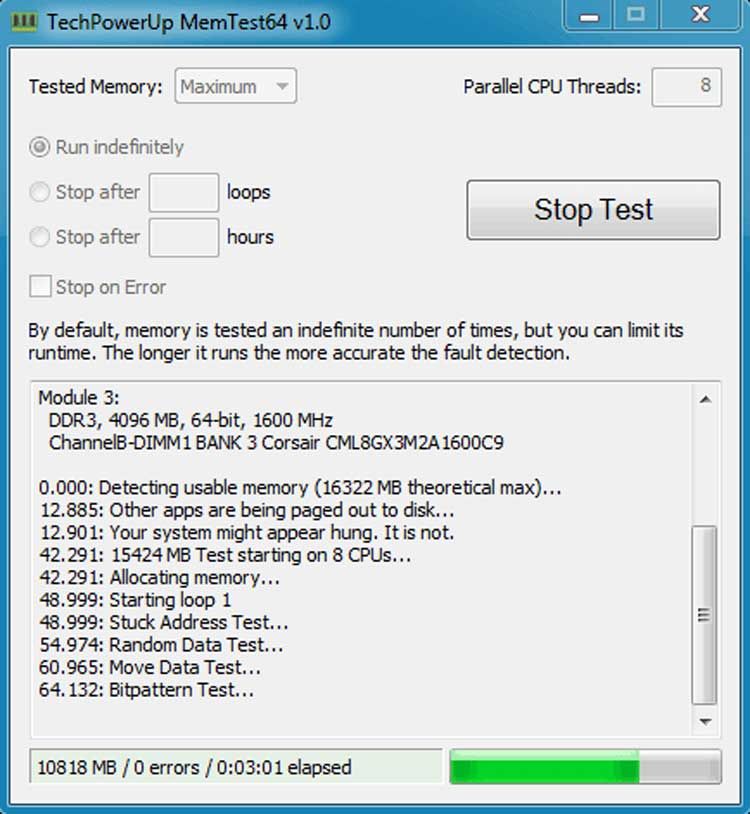
Si nos encontramos con alguno de estos, es posible que alguno de los módulos de la RAM esté dañado, algo que podemos comprobar con programas como MemTest86.
Comprueba la salud del disco. Y lo mismo sucede con los diferentes componentes de almacenamiento que tengamos instalados en nuestro ordenador. Si algún fallo detectado por Windows es grave, se pueden producir los bloqueos de los que os hablamos en estas líneas. Esto es algo que podemos analizar y detectar con programas como CrystalDiskInfo. Todo ello se hace extensible tanto a discos duros mecánicos HDD como a sólidos SSD.