Windows 11 llegó con un buen surtido de funciones útiles con respecto a Windows 10. Sin embargo, no todas las novedades del último sistema operativo de Microsoft son iguales de útiles para todos los usuarios. De hecho, las hay que pueden entorpecer el arranque del sistema, consumir más recursos o distraer a los usuarios.
Molestias que pueden condensarse en tres ajustes en concreto y solucionan la mayoría de molestias del día a día. Es decir: desactivar Widgets, frenar aplicaciones de inicio y fijar apps por defecto para cada tipo de archivo o protocolo. Por ello, hemos creado una guía para explicar los métodos más rápidos para ajustar dichas configuraciones.
Gracias a estos tres cambios que vamos a ver, el sistema operativo arrancará más rápido, reduciremos los procesos en segundo plano y controlaremos en todo momento qué programa se encarga de abrir cada archivo. De hecho, según nuestros análisis, desactivar entre 5 y 7 aplicaciones de inicio con impacto «alto» puede reducir el tiempo de arranque hasta en un 40% para las unidades SSD. En el caso de desactivar los Widgets, podemos liberar entre 50 y 150 MB de RAM.
Todo mediante pasos seguros y reversibles compatibles con Windows 11 23H2 y 24H2 en sus ediciones Home, Pro y Enterprise.
Desactiva el panel de Widgets
Los widgets pueden tener su funcionalidad informativa dentro de Windows, pero también pueden saturar nuestro equipo de información que no necesitamos. Este panel aparecerá si pulsamos en la barra de tareas en su parte izquierda, y nos mostrará información como el tiempo, noticias, condiciones del tráfico en tu zona o variaciones bursátiles. Pero si te cansas de activarlo por accidente, siempre puedes ocultarlo con un método muy sencillo.
Pulsa clic derecho sobre la barra de tareas y selecciona la opción «Configuración de la barra de tareas». Cuando lo hayas hecho, verá que aparece este panel:
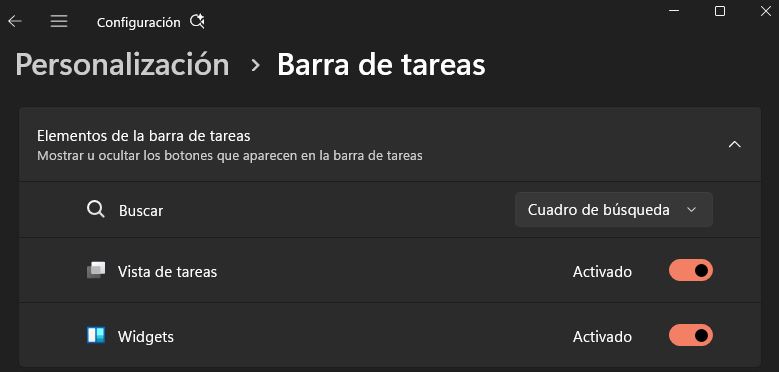
Tal y como puedes observar en la foto, el elemento de «Widgets» aparece en el segundo interruptor inmediatamente posterior al título de la sección. Por lo que solo tienes que desactivarlo para que dejen de aparecer. Y activarlo en caso de que necesites sus funcionalidades en un futuro.
Deshabilita las apps de inicio
Incluso los ordenadores más nuevos pueden llegar a sufrir la saturación de apps que se ejecutan junto al inicio del sistema operativo. Y lo puedes notar mediante una lentitud inusual. Ello se debe a que Windows permite que las apps puedan iniciarse por defecto junto al sistema operativo, incluso las que no necesitamos ejecutar junto al PC. Hablamos de apps como pueden ser Spotify, Steam, OneDrive o Chrome.
Para atajar este problema, entra a «Configuración» de Windows mediante el atajo Win + I y dirígete a «Aplicaciones» dentro de la columna de la izquierda. Una vez dentro, pulsa sobre la última opción del panel central: «Inicio».
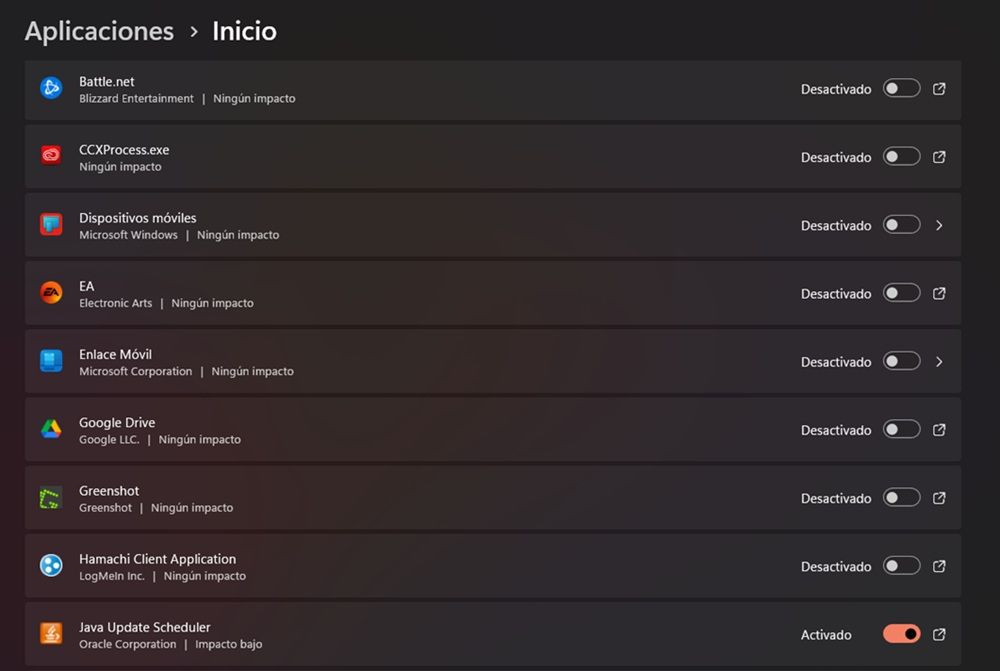
Desde este panel, podrás ver un interruptor adherido a cada aplicación. Lo que significa que los que se encuentren activados se iniciarán junto al sistema operativo. Caso contrario si se encuentran desactivados.
Configura tus apps predeterminadas
Las aplicaciones predeterminadas son las que utiliza Windows para abrir los distintos tipos de archivos que usamos en nuestro PC. Y la manera más rápida de fijar qué programa abre cada archivo también la encontramos dentro de «Configuración».
Ábrela de nuevo mediante «Win + I» y pulsa sobre «Aplicaciones». En este caso, no vamos a pulsar sobre «Inicio» como antes, sino sobre «Aplicaciones predeterminadas», dentro del mismo panel.
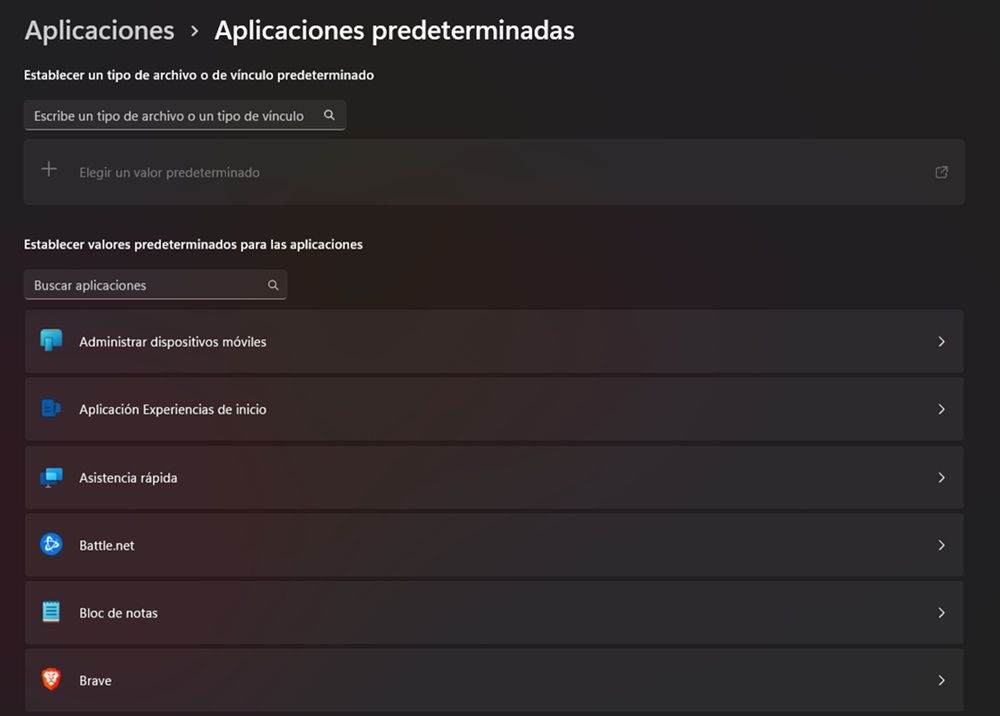
Desde aquí, se desplegará una lista de aplicaciones que se encargarán de abrir los diversos formatos de archivo. Por ejemplo, si pulsamos sobre «Bloc de notas», de manera predeterminada, este nos indicará que abre archivos del tipo:
- .ini
- .inf
- .log
- .ps1
- .psd1
- .txt
- .scp
En el caso de que queramos cambiar un tipo de archivo en particular, solo deberemos pulsar sobre el nombre del formato y escoger otro programa que el propio Windows detecte como compatible para poder abrir.
En el caso de que quieras evitar que Windows restablezca Edge como navegador principal, selecciona en este lista tu navegador -como puede ser Chrome- y asegúrate de asignar a Chrome los protocolos HTTP y HTTPS, además de los archivos .html y .htm.
| Función | Herramienta Nativa de Windows | Alternativa Avanzada Recomendada | Ventaja Clave de la Alternativa |
|---|---|---|---|
| Gestión de Inicio | Configuración > Apps > Inicio | Autoruns (Microsoft Sysinternals) | Detecta tareas programadas y servicios ocultos que no aparecen en la lista básica. |
| Apps Predeterminadas | Configuración > Apps > Apps predeterminadas | Default Programs Editor | Ofrece un control más granular y ayuda a prevenir los restablecimientos de Windows. |
| Monitorización de Recursos | Administrador de Tareas (Ctrl+Shift+Esc) | Process Explorer (Microsoft Sysinternals) | Muestra qué procesos específicos consumen CPU/RAM con mucho más detalle. |