La función de «Inicio Rápido» de Windows tiene una premisa muy clara: acelerar el arranque de nuestro PC. Para ello, combina el apagado clásico del sistema operativo con un sistema de hibernación parcial. Y aunque, en un primer momento, puede parecer una solución perfecta para ahorrar unos segundos al iniciar el equipo, puede traer más quebraderos de cabeza que ventajas…
Y es que esta pequeña ventaja -que en ocasiones no supone siquiera un incremento de velocidad-, puede complicar sistemas de arranque dual con Linux, o incluso sufrir errores crónicos con actualizaciones que no llegan a instalarse. Es más, si posees un disco SSD, tus razones para hacer uso de esta herramienta pueden desaparecer de un plumazo. Pero además hay otro problema que no se comenta especialmente, pero no por ello menos importante: el Inicio Rápido puede impedir que el sistema operativo incluso reconozca los dispositivos USB nuevos o más periféricos.
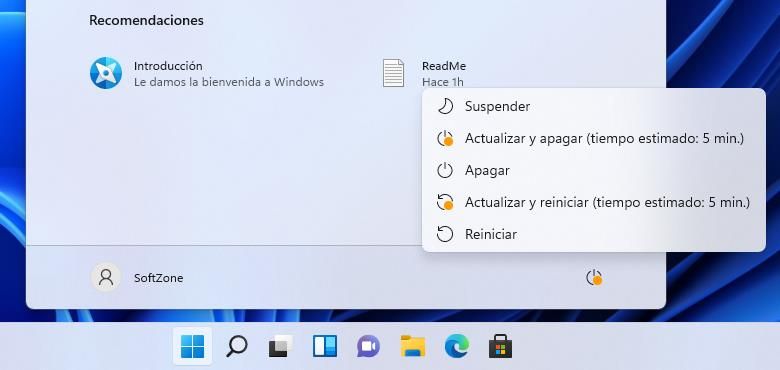
De ahí que la pregunta sea si vale la pena la ventaja que nos otorga respecto a los riesgos que nos ofrece. Por lo que vamos a explicarte 4 razones de peso por las que deberías optar por un arranque tradicional en vez de este pequeño «boost» al inicio. La función se llevará a cabo si está activada en el momento en que quedamos apagar o reiniciar el PC de manera normal, tal y como se muestra en la imagen:
Fallos de reconocimiento en hardware y periféricos
Uno de los problemas al que cualquier usuario se puede enfrentar con esta función activa es a la hora de reconocer los dispositivos USB en nuestro PC. Y aquí entra cualquier tipo de disco externo, teclado, mando, ratón, impresora…
Cuando apagamos y encendemos el equipo, al hacer uso de la parte de hibernación, Windows no carga los drivers desde cero. Es decir, que puede imposibilitar la instalación de nuevo hardware. O incluso mantener dispositivos en una especie de limbo con funciones limitadas. De hecho, lo ideal para poder instalar un periférico nuevo es hacer un reinicio completo -Sin Inicio Rápido-, que permite un arranque limpio y previene cualquier problema con los drivers necesarios
Problemas en sistemas con arranque dual Windows-Linux
Esta problemática adquiere una mayor importancia en equipos que cuentan con un doble sistema operativo. Inicio Rápido hace que en la práctica Windows quede en estado de hibernación. Por lo que se bloquea el sistema de archivos NTFS, necesario para acceder a Linux u otros sistemas instalables en arranque dual.
Es decir, que intentar montar o modificar particiones NTFS bajo este régimen puede corromper datos y provocar fallos que imposibiliten el uso combinado de Windows y Linux en un mismo PC. Así que, sin duda, la recomendación en este tipo de casos es desactivar el inicio rápido y evitar cualquier pérdida de información e incompatibilidad
Baja utilidad en equipos con disco SSD
Aunque el arranque rápido nos proporciona, sobre el papel, un ahorro de tiempo al iniciar nuestro PC, en pleno 2025 los nuevos equipos ya incorporan discos SSD capaces de iniciar el sistema operativo en un abanico de 5-10 segundos. En estos casos, el beneficio que aporta el Inicio Rápido es prácticamente indistinguible de no hacer uso del mismo.
Un margen de tiempo que se puede reducir en 1-2 segundos, pero que no va a ser perceptible ni desesperante para un usuario medio. Además, si tenemos en cuenta los riesgos y complicaciones que estamos explicando en este artículo, tienen un mayor peso que esta mínima ventaja de velocidad en equipos con SSD.
Problemas de mantenimiento en el PC
Inicio Rápido no finaliza completamente los procesos que se llevan a cabo en nuestro núcleo ni en los controladores. Es decir, que cuando arrancamos el PC de nuevo, se arrastra cualquier fallo de la sesión anterior: problemas de red, errores de memoria o bugs improvisados que solo se eliminan con un apagado total.
Además, las actualizaciones de Windows y los drivers que requieran de un apagado completo tienen el riesgo de no aplicarse correctamente. Lo que dificulta la solución de errores y el mantenimiento general de nuestro PC.
Cómo desactivar «Inicio rápido» en Windows 11
Desactivar Inicio Rápido en Windows 10 y Windows 11 hará que cualquier problema asociado con esta función desaparezcan, así que vamos a mostraros la manera más eficiente de hacerlo: a través del Panel de Control.
Este método es el más simple y directo a gusto personal. Para ello, solo tienes que abrir el Panel de control de Windows e irte directamente a la sección de «Hardware y sonido». Te aparecerá entonces la pestaña de «Opciones de energía». Y una vez pinches sobre ella, se desplegará un panel para que elijas «Elegir la acción de los botones de inicio/apagado».
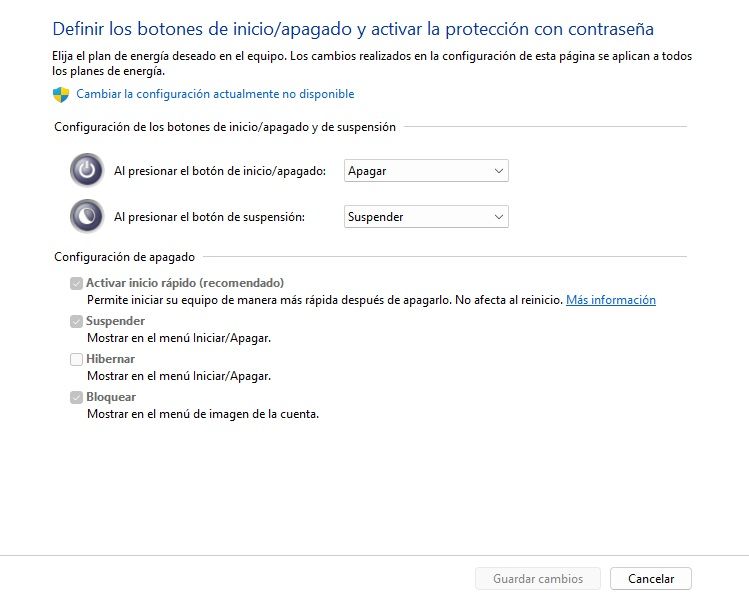
Pincha sobre «Cambiar la configuración actualmente no disponible» y, por último, apaga la opción de «Activar inicio rápido». Cuando hayas terminado con todo el proceso, tan solo te queda darle a «Guardar cambios» y lo tendrás todo listo.