Uno de los grandes añadidos de Windows 11 ha sido la mejora de la «Herramienta Recortes» de manera gratuita para todos los usuarios. A través de esta simple herramienta, podemos tomar capturas rápidamente y guardarlas como vídeo o foto en nuestro propio sistema. Pero más allá de la notable mejora, sigue estando varios pasos por detrás de software especializado a la hora de capturar pantalla.
Para ello, contamos precisamente con una app de código abierto que se ha abierto paso poco a poco con el tiempo: Greenshot. Este programa de captura de pantalla gratuito y de código abierto se ha ganado el cariño de muchos usuarios gracias principalmente a dos pilares: su facilidad de uso y sus funciones avanzadas.
Aunque está pensado para funcionar en Windows, también cuenta con su propia versión para Mac. Puedes hacerte con él desde su web oficial de descarga para cualquiera de ambos sistemas operativos. Gracias a él, podemos hacer capturas rápida de toda la pantalla, zonas personalizadas, ventanas abiertas o áreas de desplazamiento dentro de las propias apps.
Pero lo hace todo partiendo de la base de la sencillez operativa. Por lo que vamos a ver qué premisas nos deja ver esta app desde primera hora.
Características de Greenshot
Greenshot es un programa que se aleja de los adornos para centrarse en la funcionalidad pura y dura. Tras instalarlo, se desplegará directamente en la bandera del sistema (la pestaña extensible de la parte derecha de la barra de tareas). Cuando hacemos clic derecho sobre su icono, encontraremos su sencillo menú dispuesto desde primera hora.
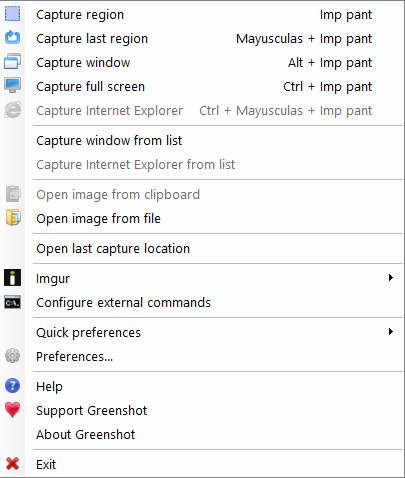
Su interfaz solo se encuentra disponible en inglés, francés y neerlandés, por lo que seguramente prefiramos mantenerlo en inglés. Tal y como puedes observar en su menú, todas sus funciones están distribuidas a la perfección por secciones.
Dispone de 5 tipos distintos de captura, aunque su última función está desactivada debido a la inoperatividad de Internet Explorer. Pero de igual manera, se nos ofrece capturar una región personalizada, volver a capturar ese mismo fragmento de la pantalla con distinto contenido, capturar una ventana específica o la pantalla al completo. Aun así, vamos a entrar en el apartado «Preferences» para indagar un poco más en la personalización del programa.
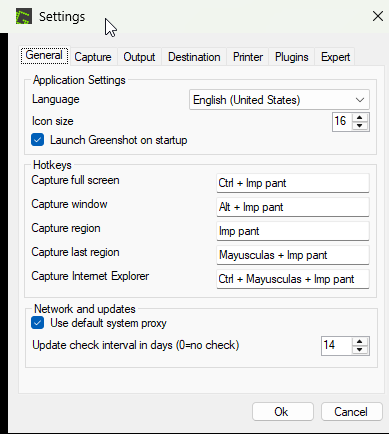
Desde el apartado de «General», podemos seleccionar el idioma (de entre los 3 disponibles), peor también vamos a poder configurar los atajos de teclado. Esto hará que podamos configurar los distintos modos de captura de pantalla para realizarlos con nuestros propios atajos. Además, desde la ventana de «Output», podremos establecer tanto la localización donde se guardarán las capturas de pantalla como el formato en que se guardarán dichas capturas (PNG, JPG…)
Ventajas frente a la herramienta «Recortes» de Windows 11
Esta selección de formatos es una de las muchas ventajas que posee con respecto a la herramienta de Windows. De hecho, podemos enviar directamente nuestras capturas por correo, copiarlas al portapapeles o guardarlas de manera inmediata sin pasar por otras apps.
Por lo que estamos ante una app que es mucho más ágil que «Recortes», la cual requiere más clics de por medio y, sobre todo, cuenta con menos opciones de edición. Gracias a Greenshot, podremos capturar documentación rápidamente, extraer imágenes de clases online o incluso extraer información gracias a su herramienta OCR incluida.
| Característica | Herramienta Recortes (Windows 11) | Greenshot |
|---|---|---|
| Precio | Gratuita (integrada en Windows) | Gratuita |
| Código Abierto | No | Sí (transparente y sin bloatware) |
| Grabación de Vídeo | Sí | No |
| Captura con Desplazamiento (Scroll) | No (función no nativa) | Sí |
| Reconocimiento de Texto (OCR) | No (función no nativa) | Sí (integrado) |
| Personalización de Atajos | Limitada | Completa |
| Formatos de Salida | Estándar (PNG, JPG, GIF) | Configurable (PNG, JPG, BMP, GIF, TIFF) |
| Mejor para… | Usuarios básicos que necesitan rapidez y grabación de vídeo. | Usuarios avanzados que requieren OCR, scroll y máxima personalización. |
Debido a su naturaleza open source, contamos con otra ventaja añadida: no cuenta con anuncios ni promociones, está libre de cualquier bloatware y su código puede ser revisado y personalizado para crear funciones avanzadas. Por lo que sobresale en cuanto a su flexibilidad, utilidad y rapidez. Aun así, hemos de tener en cuenta que no dispone de una funcionalidad de grabación de pantalla, ni de edición profesional de imágenes. Pero la seguridad, funcionalidad y rapidez que nos aporta hace que sea un imprescindible y funcional programa para capturar nuestra pantalla.