
De manera predeterminada, Microsoft pone a nuestra disposición diferentes funciones y herramientas relacionadas con la restauración y recuperación de Windows. Esto es algo que nos proporciona cierta seguridad y confianza en el caso de que tengamos graves problemas con el sistema operativo.
Todo ello significa que, en el caso de que se produzca algún tipo de desastre en el equipo basado en Windows, siempre tenemos la posibilidad de recuperar su estado normal de un modo u otro. Lo cierto es que estas herramientas que os comentamos no siempre funcionan, pero en la mayoría de las ocasiones son una excelente solución. En estas mismas líneas nos vamos a centrar en una de las funcionalidades más útiles de este tipo, nos referimos a los puntos de restauración.
Qué son los puntos de restauración de Windows
Aquí nos referimos en concreto a una serie de imágenes del sistema operativo y sus aplicaciones que se almacenan para que podamos restaurarlas más adelante en el futuro. Eso quiere decir que si el sistema operativo Windows resulta dañado por alguna razón, siempre tendremos la posibilidad de cargar ese punto de restauración creado para que el sistema vuelva a ese estado anterior, cuando aún funcionaba bien.
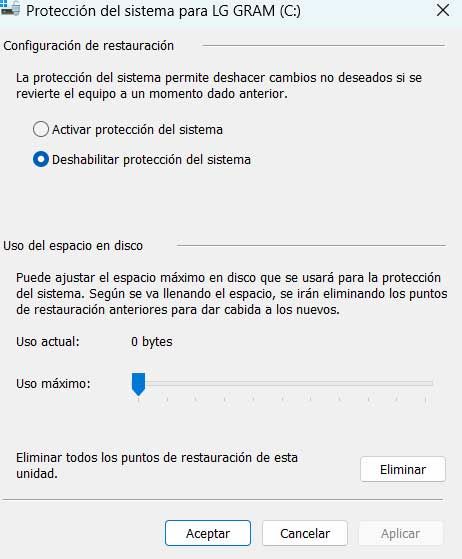
Cabe mencionar que podemos crear estos puntos que os mencionamos tanto de manera manual como automática. Al activar la función como tal, el propio sistema operativo se encarga de general un nuevo punto de restauración por sí solo cuando realizamos algún cambio importante en Windows. Quizá el mayor inconveniente que aquí nos vamos a encontrar es que cada elemento de este tipo ocupa varios gigas, por lo que no deberíamos abusar. Cierto es que también tenemos la posibilidad de especificar cuánto espacio de disco vamos a emplear para estos componentes de restauración.
Para acceder a la herramienta como tal no tenemos más que teclear el término Restauración en el cuadro de búsqueda de la barra de tareas. A partir de ahí ya podremos activar la función, establecer un espacio en disco, crear un nuevo punto, o restaurar alguno de los ya existentes.
Cuándo es recomendable crear uno nuevo en el PC
Ya os hemos dicho que tenemos la posibilidad de crear estos puntos de restauración manualmente para así tener un mayor control sobre los mismos. Por descontado, al igual que podemos generar algunos nuevos, también podemos eliminar los ya existentes. Esto nos permitirá ahorrar varios gigas de espacio en disco, lo que la mayoría de los usuarios van a agradecer. A continuación nos vamos a contar cuáles son los momentos más adecuados para crear un nuevo punto de restauración en Windows.
Al instalar una gran actualización en el sistema. A pesar de los esfuerzos de Microsoft, los problemas al actualizar Windows siguen siendo más habituales de lo que nos gustaría. Para evitar males mayores, esta herramienta nos puede ser muy útil si la usamos de manera manual.
Antes de bajar y usar un programa sospechoso. En ocasiones nos vemos en la obligación de utilizar determinados títulos software que no son del todo fiables. Ya sea por su funcionalidad o porque podrían contener malware oculto, crear un punto de restauración nos permite evitar males mayores.
Si vamos a realizar cambios en el registro. El registro de Windows es uno de los elementos más delicados de todo el sistema operativo, aunque los cambios de aquí son bastante habituales. Los puntos de restauración, antes de modificar este componente desde su editor, son una excelente solución.
Al configurar funciones desconocidas en Windows. Hay ocasiones en las que vamos a modificar determinadas configuraciones del sistema operativo que no conocemos bien. Este también es un buen momento para crear un nuevo punto de restauración, más que nada por si se produce algún fallo grave.
| Método | Qué revierte | Archivos Personales | Ideal para… |
|---|---|---|---|
| Punto de Restauración | Configuraciones, drivers y programas instalados recientemente. | No los afecta. Permanecen intactos. | Solucionar problemas causados por una instalación de software o un cambio de configuración reciente. |
| Restablecer este PC (Mantener archivos) | Reinstala Windows 11, eliminando todos los programas y configuraciones. | Los conserva. Mueve tus archivos a una carpeta segura y luego los restaura. | Resolver problemas graves y persistentes del sistema operativo cuando los puntos de restauración no funcionan. |
| Unidad de Recuperación (USB) | Reinstala Windows 11 desde cero, formateando la unidad. | Los elimina por completo. Se requiere copia de seguridad previa. | Situaciones críticas donde el sistema no arranca o el disco duro necesita ser reemplazado. |